كيفية تقوية إشارة الواي فاي في المنزل والمكتب بـ9 طرق مجرّبة
تعرّف على 9 طرق لتقوية إشارة الواي فاي في المنزل والمكتب، من تغيير مكان الراوتر إلى استخدام شبكة Mesh، وكيف يساعد Advanced SystemCare على تحسين الاتصال في ويندوز.
par Estelle Durand | آخر تحديث 20.11.2026 | بواسطة سامي المنصوري
قد يبطئ ضعف إشارة الواي فاي اتصال الإنترنت ويعطّل يومك في البيت أو المكتب. فقد يتوقف الفيديو للتحميل، وتنقطع مكالمات الفيديو، وتتأخر الاستجابة في الألعاب. إذا كنت تبحث عن «تقوية اشارة الواي فاي»، فإليك 9 طرق مجرّبة لتحسين التغطية، إلى جانب أداة قوية لتسريع الاتصال وتحسين أداء جهازك على ويندوز.

ما العوامل التي تؤثر في إشارة الواي فاي؟
إذا أردت حل مشكلة ضعف الواي فاي، حدّد أولًا ما إذا كانت المشكلة في وصول الإشارة أم في بطء الاتصال. هذه أبرز الأسباب التي قد تفاقم المشكلة في المنزل أو المكتب.
العوائق المادية. تضعف الإشارة عند مرورها عبر الجدران السميكة أو بين الطوابق أو خلف الأثاث، وتقل قوتها كلما ابتعدت عن الراوتر.
التداخل اللاسلكي. قد تتداخل إشارة شبكات الجيران وبعض الأجهزة، مثل الميكروويف والهواتف اللاسلكية وأجهزة البلوتوث، مع اتصالك.
كثرة الأجهزة المتصلة. تتشارك الأجهزة التي تستخدم الإنترنت سعة الاتصال. وقد يزيد اختيار قناة مزدحمة من التداخل، بينما قد يؤثر قِدم البرنامج الثابت للراوتر في استقرار الاتصال.
مشكلات مؤقتة في الراوتر أو المودم. قد تبطئ الاتصال، وقد تساعد إعادة التشغيل على تجاوزها.
مكان الراوتر. وضعه في زاوية ضيقة أو بجوار أجسام معدنية كبيرة قد يقلل مساحة التغطية.
9 طرق لتقوية إشارة الواي فاي في المنزل وتحسين سرعة الاتصال
بعد أن تحدد السبب، جرّب الطرق التسع التالية لتحسين التغطية والسرعة. إذا بدا البطء مرتبطًا بجهازك، تساعدك أدوات مثل Advanced SystemCare على تحسين أداء الاتصال على الكمبيوتر.
1.ضع الراوتر في مكان مناسب
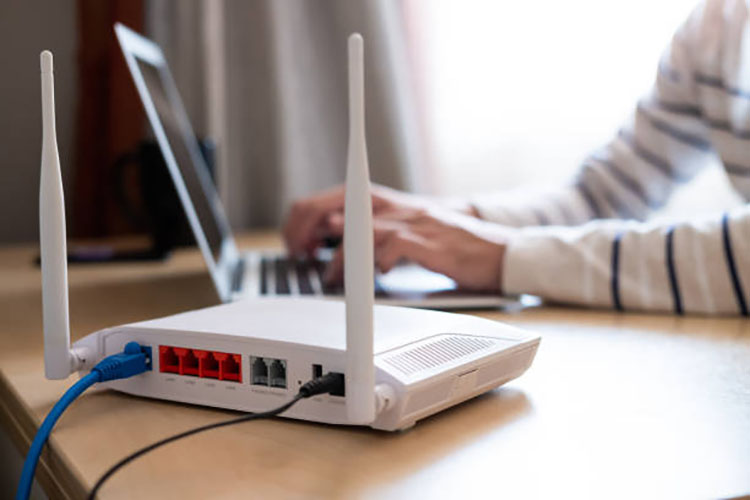
من أسرع طرق تقوية الواي فاي مجانًا تغيير مكان الراوتر. ضعه في مكان مفتوح ومرتفع قريب من وسط المنزل، مثل رف على ارتفاع يتراوح بين 1.5 و2.1 متر تقريبًا إذا كان المكان مناسبًا. يساعد ذلك على توزيع الإشارة. وتجنّب وضع الراوتر على الأرض أو داخل خزانة أو في زاوية قرب جدار سميك أو جسم معدني.
2.اختر قناة واي فاي أقل ازدحامًا
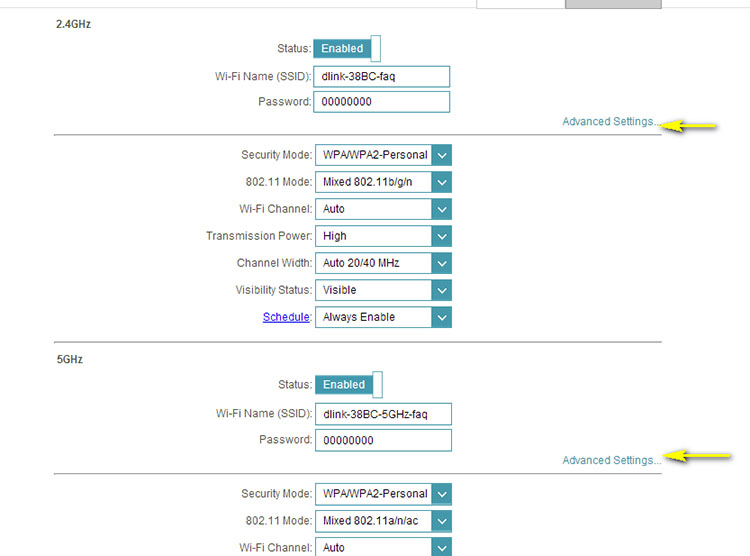
قد يبطئ ازدحام القنوات اتصال الواي فاي، خصوصًا على نطاق 2.4 غيغاهرتز. ولتحسين إشارة الواي فاي، جرّب قناة أقل ازدحامًا. إليك الخطوات على راوتر D-Link.
الخطوة 1 افتح صفحة إعدادات الراوتر وسجّل الدخول إلى لوحة الإدارة.
الخطوة 2 انتقل إلى إعدادات الشبكة اللاسلكية. اختر نطاق 2.4 أو 5 غيغاهرتز الذي تريد تعديله، ثم افتح Advanced Settings.
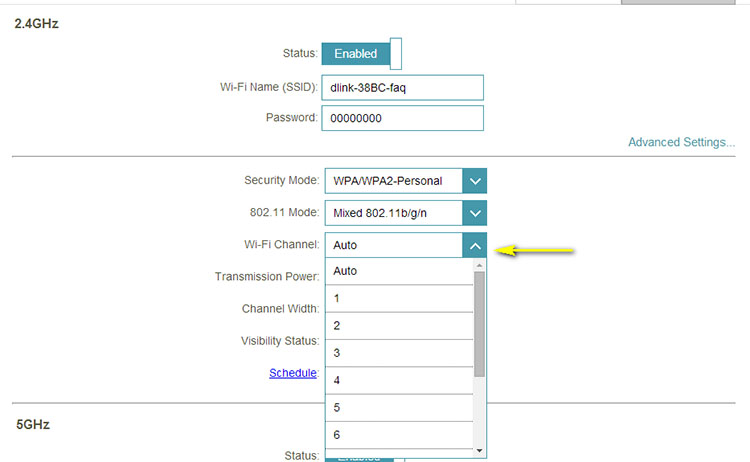
الخطوة 3 اختر قناة أقل ازدحامًا من قائمة Wi-Fi Channel، ثم احفظ التغييرات.
3.قلّل عدد الأجهزة المتصلة
افصل الأجهزة التي لا تستخدمها واترك سعة الاتصال للأجهزة التي تحتاج إليها. وإذا كنت تستخدم الإنترنت لبث الفيديو أو للألعاب، فجرّب توصيل الجهاز بكابل Ethernet. يخفف ذلك الضغط على شبكة الواي فاي ويمنح الجهاز اتصالًا أكثر استقرارًا.
4.أبعد الراوتر عن الأجهزة الإلكترونية
عند الإمكان، اترك نحو متر أو أكثر بين الراوتر والأجهزة التي قد تسبب تداخلًا لاسلكيًا، مثل الميكروويف والهواتف اللاسلكية. واختر مكانًا بعيدًا عن شاشة التلفزيون والأجهزة الكبيرة التي قد تعوق انتشار الإشارة. يساعد وضع الراوتر في مكان مفتوح على استقرار الاتصال في أنحاء المنزل.
5.أعد تشغيل الراوتر والمودم
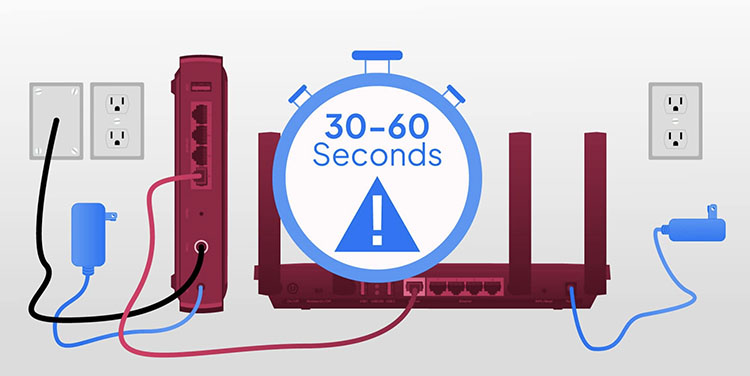
قد تعالج إعادة التشغيل بعض مشكلات الاتصال المؤقتة. يمكنك تجربتها عند ظهور البطء أو إجراؤها أسبوعيًا إذا احتجت إلى ذلك. إذا كان الراوتر والمودم جهازين منفصلين، فافصل الكهرباء عنهما من 30 إلى 60 ثانية. أعد توصيل المودم أولًا وانتظر استقرار مؤشراته، ثم أعد توصيل الراوتر.
6.حدّث البرنامج الثابت للراوتر
قد يتضمن تحديث البرنامج الثابت إصلاحات تحسّن استقرار اتصال الراوتر وأداءه. يمكنك التحقق من وجود تحديث مناسب لطرازك عبر الخطوات التالية.
الخطوة 1 سجّل الدخول إلى صفحة إدارة الراوتر. ابحث عن Firmware Update في قائمة Administration أو في قسم مشابه حسب الطراز.
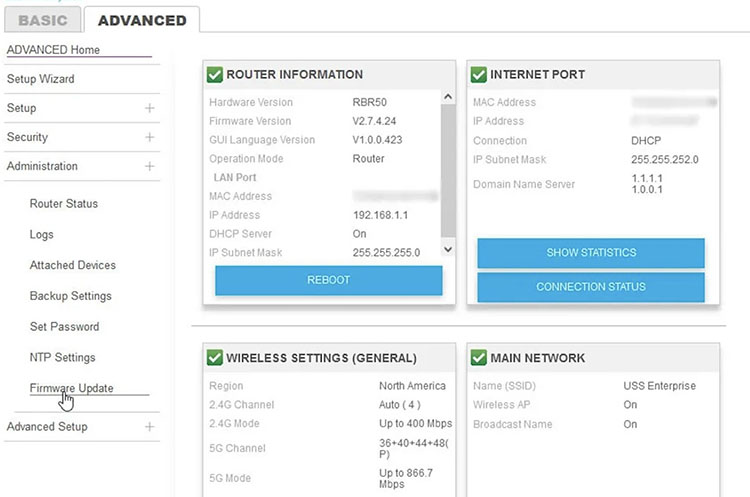
الخطوة 2 افتح صفحة التحديث وابدأ التحقق. تتحقق بعض أجهزة الراوتر من وجود تحديث تلقائيًا. إذا توفر إصدار مناسب، نزّله وثبّته واترك الراوتر موصولًا بالكهرباء حتى يكتمل التحديث.

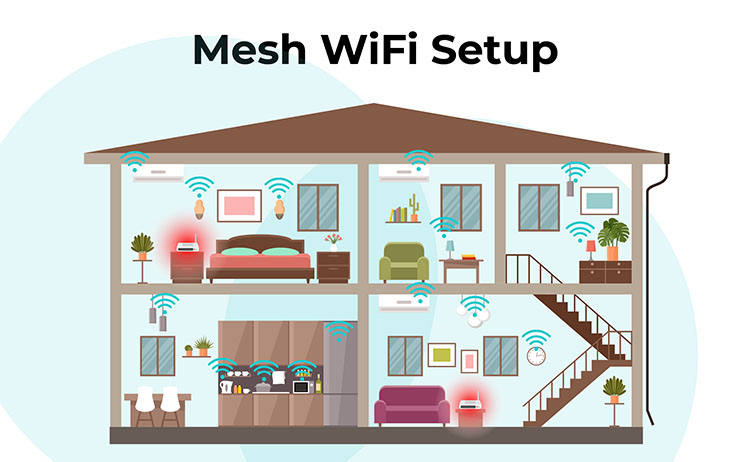
7.استخدم نظام Mesh لتقوية شبكة الواي فاي
إذا كان منزلك كبيرًا أو بقيت فيه أماكن ضعيفة التغطية، فشبكة Mesh خيار ممتاز. توزّع وحداتها التغطية في أكثر من مكان ضمن شبكة واحدة، ما يسهّل انتقال الأجهزة بين نقاط الاتصال بحسب دعم كل جهاز والنظام المستخدم. ومع توزيع الوحدات جيدًا، تستطيع تغطية مساحة أكبر وتقليل المناطق التي تضعف فيها الإشارة.
8.استخدم كلمة مرور قوية لشبكة الواي فاي
قد تسمح كلمة مرور افتراضية أو سهلة التخمين لأشخاص غير مصرح لهم بالاتصال بشبكتك واستهلاك جزء من سعتها. اختر كلمة مرور طويلة وفريدة، ويمكنك الجمع بين الحروف والأرقام والرموز. غيّرها إذا بقيت على كلمة المرور الافتراضية أو اشتبهت في وصول شخص غير مصرح له إلى الشبكة.
9.جرّب مقوّي إشارة الواي فاي
إذا لم تكفِ التعديلات الأساسية، استخدم مقوّي إشارة الواي فاي (wifi signal booster) ليعيد بث الإشارة إلى الأماكن الأبعد. قد تتحسن سرعة الاتصال الفعلية في الغرفة ضعيفة التغطية إذا استقبل المقوّي إشارة جيدة من الراوتر. ضعه تقريبًا في منتصف المسافة بين الراوتر والمنطقة الضعيفة، وفي مكان ما زالت فيه الإشارة قوية بما يكفي. وتتأثر النتيجة بسرعة باقتك وجودة الربط بين المقوّي والراوتر.
تحسين أداء اتصال الواي فاي على الكمبيوتر باستخدام Advanced SystemCare
إذا كنت تبحث عن طريقة لتقوية إشارة الواي فاي للكمبيوتر، ابدأ بخطوات تحسين التغطية السابقة. وعندما يكون مصدر البطء من إعدادات ويندوز أو من البرامج التي تعمل في الخلفية، يُعد Advanced SystemCare من IObit خيارًا ممتازًا يمكن أن يُحدث فرقًا ملحوظًا. تجمع الأداة بين تحسين إعدادات TCP وتقليل أثر البرامج الخلفية، لتساعدك على تقليل التأخير وتحسين استقرار الاتصال على الكمبيوتر.
Advanced SystemCare
الحل المتكامل للحفاظ على صحة جهاز الكمبيوتر.
تنظيف: إزالة 420 مليار أثر وتنظيف 85 إكسابايت من الملفات غير المرغوب فيها.
حماية: حظر 80 مليون محاولة وصول غير مصرح بها وإصلاح 20 مليون مشكلة.
تسريع: توفير 6 ملايين ساعة من وقت بدء التشغيل مع ميزة Turbo Boost.
تحسين: تنظيف الكمبيوتر والعناية به تلقائيًا باستخدام وضع الذكاء الاصطناعي.
لماذا تستخدم Advanced SystemCare لتحسين أداء اتصال الواي فاي؟
يضبط البرنامج إعدادات TCP/IP على الكمبيوتر لتحسين نقل البيانات. عندما تكون تلك الإعدادات سبب البطء، يمكنك الاستفادة من تنزيل أسرع وبث أكثر سلاسة وتأخير أقل أثناء اللعب على الكمبيوتر.
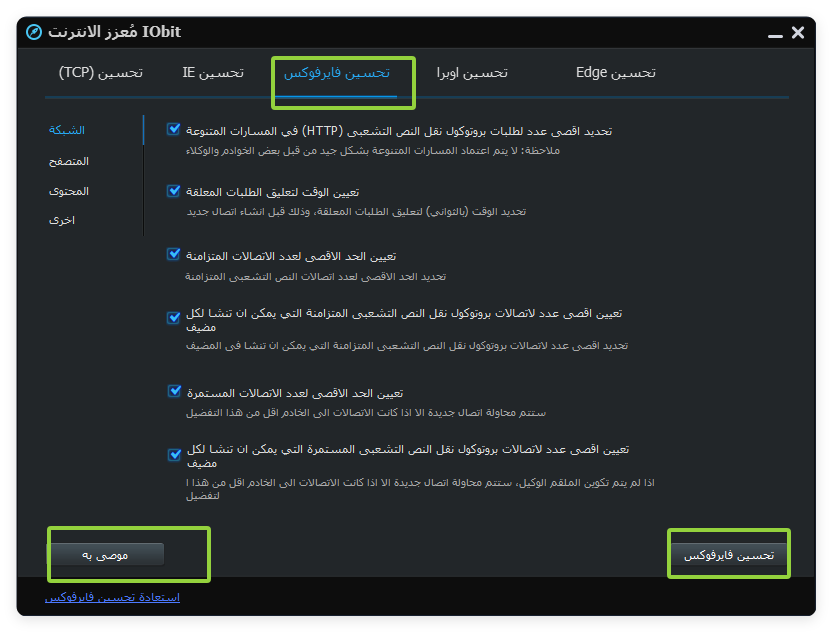
يساعد مقوي الانترنت على تحسين إعدادات التصفح في فايرفوكس وأوبرا وMicrosoft Edge بحسب التبويبات المتاحة في إصدارك. ويضم أيضًا خيار تحسين Internet Explorer للأنظمة القديمة التي ما زالت تستخدمه.
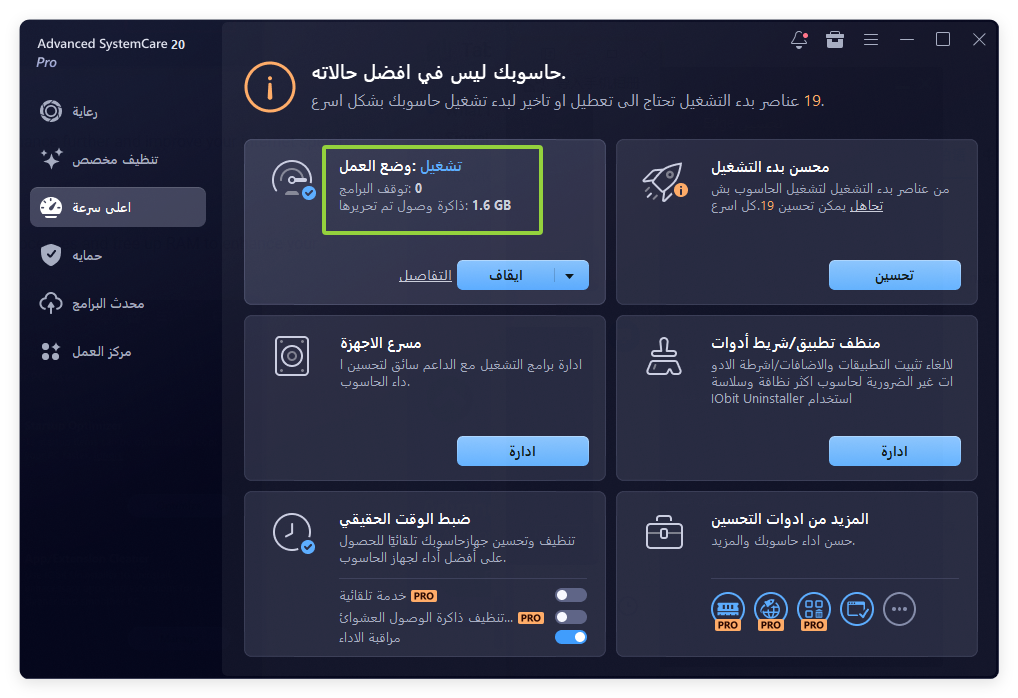
يوقف معزز التوربو مؤقتًا البرامج والخدمات الخلفية غير الضرورية، ويساعد على تحرير ذاكرة الوصول العشوائي وتخصيص الموارد لما تستخدمه الآن. وهكذا يعمل الكمبيوتر بسلاسة أكبر عند التصفح أو البث أو اللعب.
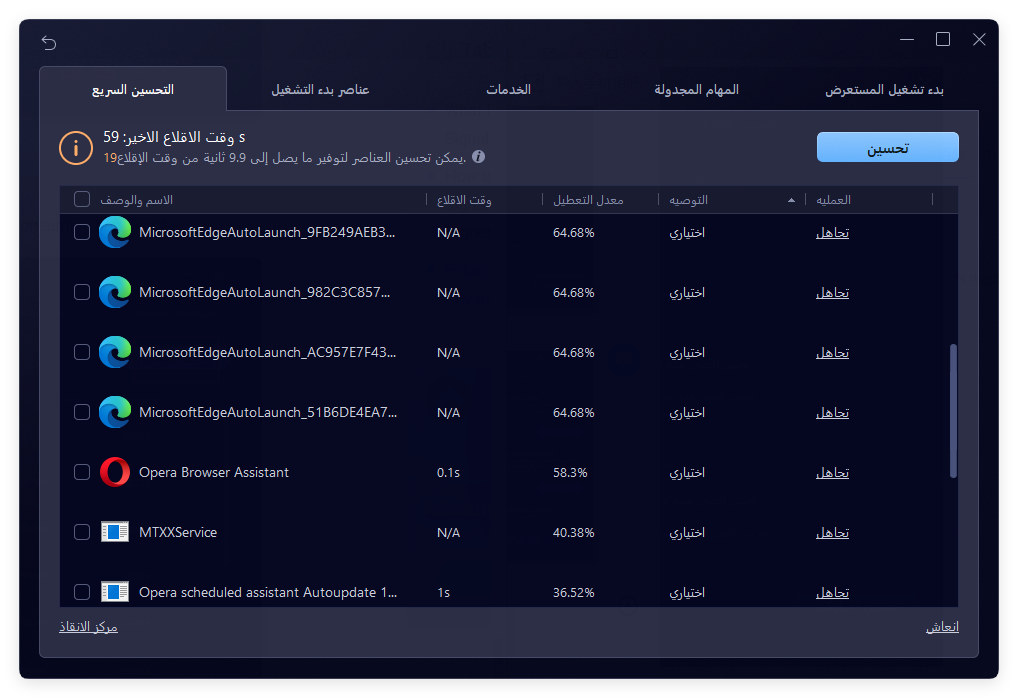
يساعدك محسن بدء التشغيل على منع البرامج غير الضرورية من العمل تلقائيًا عند بدء ويندوز. ويمكن أن يقلل ذلك وقت الإقلاع ويحدّ من وجود تطبيقات تستهلك موارد الجهاز أو تستخدم اتصاله في الخلفية.
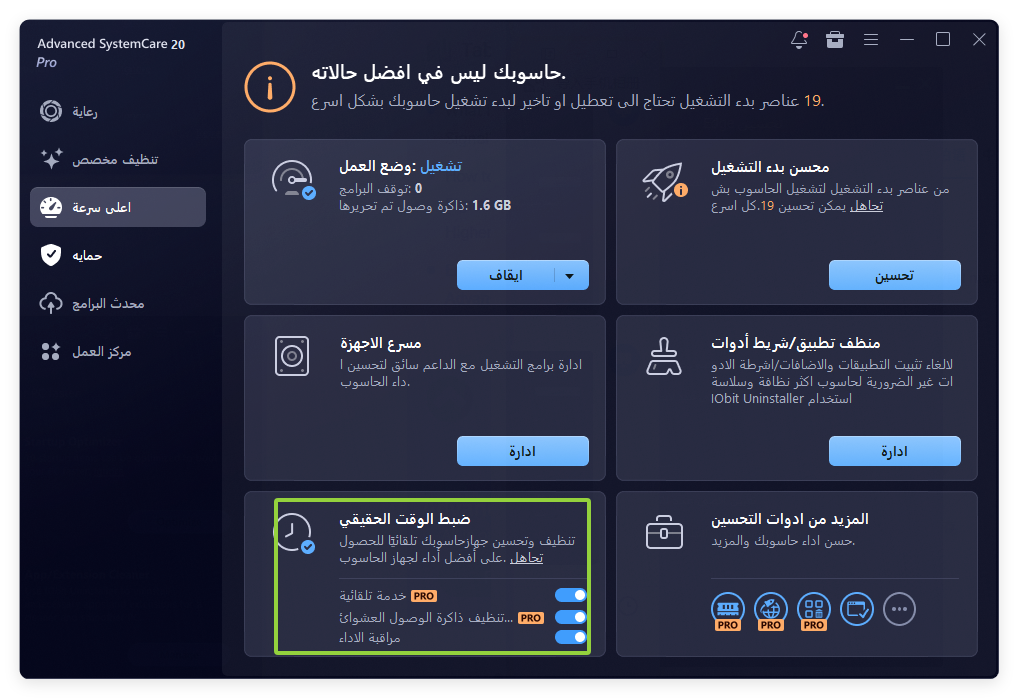
تتيح لك خدمة تلقائية (AutoCare) جدولة أعمال الصيانة بحسب إعداداتك، وتساعدك ميزة تنظيف ذاكرة الوصول العشوائي التلقائي على تحرير الذاكرة. وتعرض أداة مراقبة الاداء استهلاك الموارد أثناء عمل الجهاز. تساعد هذه الخيارات على إبقاء أداء الكمبيوتر مستقرًا عند استخدام الإنترنت.
كيفية تحسين اتصال الكمبيوتر باستخدام Advanced SystemCare
الخطوة 1 نزّل Advanced SystemCare مجانًا وثبّته على جهاز ويندوز. وتتطلب أداة مقوي الانترنت تفعيل Advanced SystemCare PRO.
الخطوة 2 افتح تبويب اعلى سرعة، ثم انتقل إلى بطاقة المزيد من ادوات التحسين واختر مقوي الانترنت (Internet Booster).
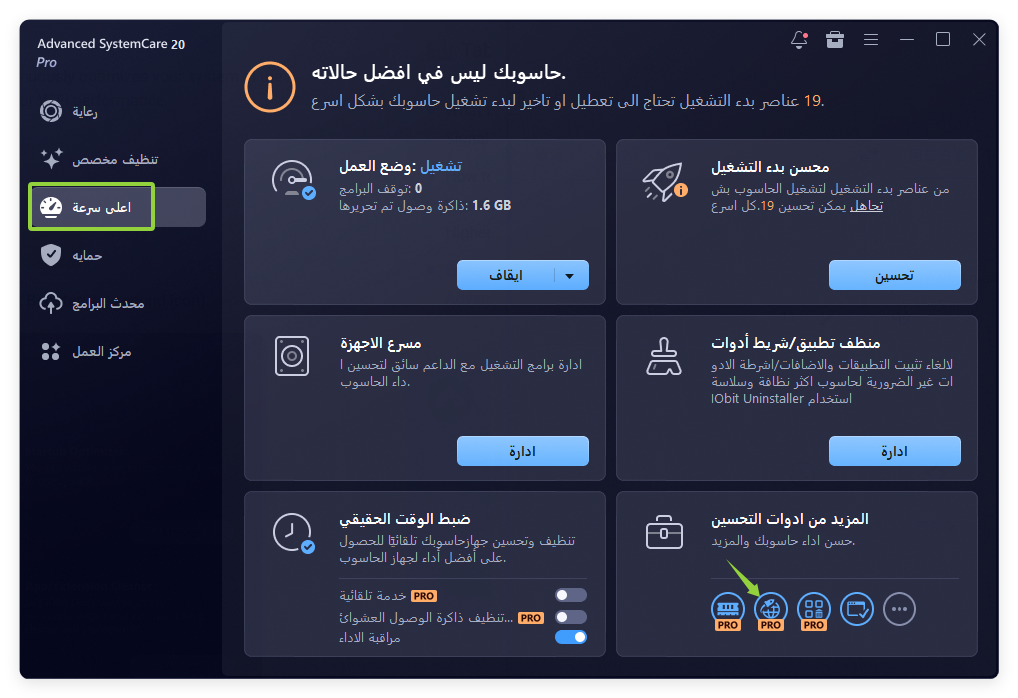
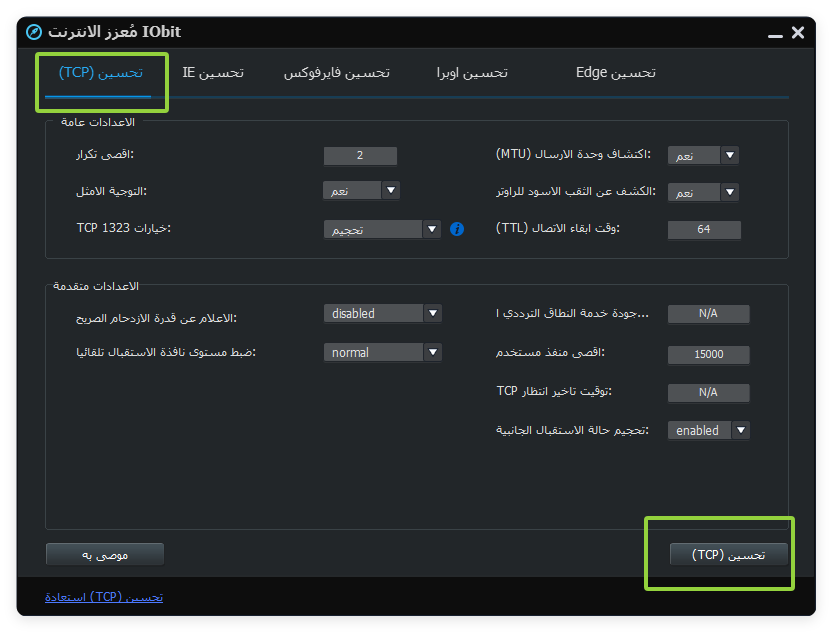
الخطوة 3 افتح تبويب (TCP) تحسين (TCP Optimize)، واضغط موصى به لاختيار الإعدادات المقترحة. ثم اضغط زر (TCP) تحسين (Optimize TCP) لتطبيقها.
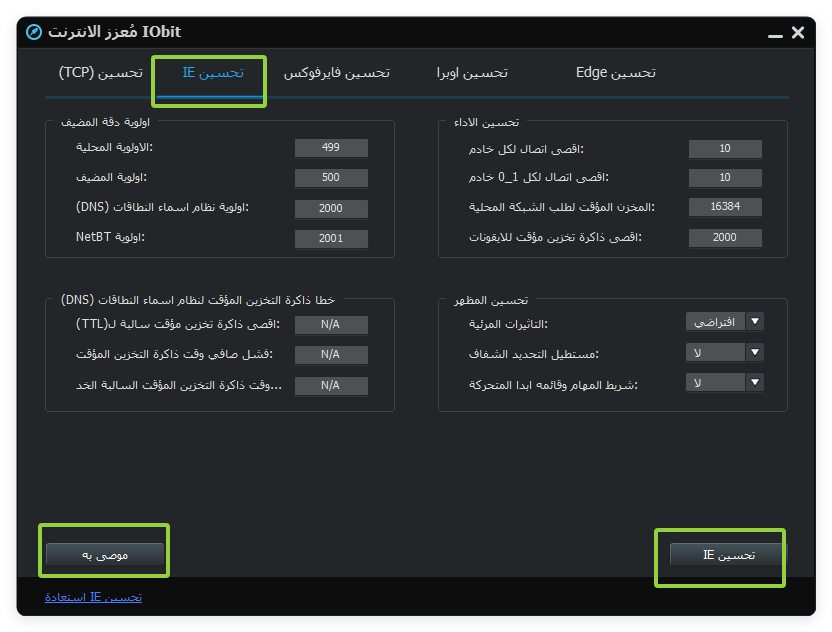
الخطوة 4 إذا كنت تستخدم Internet Explorer في بيئة قديمة، اختر تبويب IE تحسين، ثم اضغط موصى به وبعده زر IE تحسين (Optimize IE).
الخطوة 5 بالطريقة نفسها، اختر تبويب المتصفح الذي تستخدمه من تحسين فايرفوكس أو تحسين اوبرا أو Edge تحسين إذا كان متاحًا في إصدارك. ثم اختر الإعدادات الموصى بها واضغط زر التحسين الخاص بالمتصفح.
تسريع ويندوز مجانًا لتحسين تجربة الإنترنت
يقدّم Advanced SystemCare أدوات إضافية لتحسين أداء الكمبيوتر أثناء استخدام الإنترنت. ويمكنك البدء بالوظائف المتاحة في النسخة المجانية وتفعيل خيارات الصيانة التلقائية الإضافية في PRO.
معزز التوربو (Turbo Boost)
الخطوة 1 من تبويب اعلى سرعة، افتح بطاقة معزز التوربو واختر وضع العمل، ثم اضغط تشغيل.
الخطوة 2 بعد التفعيل، يوقف معزز التوربو التطبيقات والخدمات الخلفية غير الضرورية بحسب الإعدادات المختارة، ما يساعد على تحرير الذاكرة وتحسين أداء ويندوز.
محسن بدء التشغيل (Startup Optimizer)
الخطوة 1 افتح بطاقة محسن بدء التشغيل بجوار معزز التوربو، ثم اضغط زر الإدارة أو التحسين الذي يظهر في الواجهة.
الخطوة 2 راجع عناصر بدء التشغيل وعطّل ما لا تحتاج إليه. يساعد ذلك على تقليل وقت الإقلاع وعدد البرامج التي قد تبدأ باستخدام الإنترنت في الخلفية.
ضبط الوقت الحقيقي (Real-time TuneUp)
الخطوة 1 انتقل إلى بطاقة ضبط الوقت الحقيقي أسفل تبويب اعلى سرعة.
الخطوة 2 فعّل مراقبة الاداء لمتابعة موارد الجهاز. وفي إصدار PRO يمكنك كذلك تفعيل خدمة تلقائية للصيانة المجدولة وتنظيف ذاكرة الوصول العشوائي التلقائي لتحرير الذاكرة.
الخلاصة
ابدأ بهذه الطرق التسع لتقوية إشارة الواي فاي في البيت أو المكتب. وإذا أردت تحسين أداء الإنترنت على جهاز ويندوز، يبرز Advanced SystemCare كمعزّز قوي للاتصال وأداة عملية لتحسين TCP. تساعدك وظائفه على ضبط إعدادات الكمبيوتر والشبكة لتصفح وبث أكثر سلاسة. جرّب Advanced SystemCare مجانًا، وفعّل PRO إذا أردت استخدام أداة تحسين الإنترنت المتقدمة.
Advanced SystemCare
الحل المتكامل للحفاظ على صحة جهاز الكمبيوتر.
تنظيف: إزالة 420 مليار أثر وتنظيف 85 إكسابايت من الملفات غير المرغوب فيها.
حماية: حظر 80 مليون محاولة وصول غير مصرح بها وإصلاح 20 مليون مشكلة.
تسريع: توفير 6 ملايين ساعة من وقت بدء التشغيل مع ميزة Turbo Boost.
تحسين: تنظيف الكمبيوتر والعناية به تلقائيًا باستخدام وضع الذكاء الاصطناعي.
الكاتب

سامي المنصوري
سامي المنصوري كاتب تقني ومستشار حلول رقمية، يمتلك أكثر من عشر سنوات من الخبرة في تغطية البرمجيات وتحسين أداء ويندوز وأساسيات الأمن الرقمي وأدوات الإنتاجية اليومية. يركز في مقالاته على تقديم إرشادات عملية وواضحة تساعد القراء على تشخيص المشكلات التقنية، واختيار الأدوات المناسبة، واتخاذ قرارات موثوقة دون تعقيد غير ضروري.