كيفية تحديث كرت الشاشة NVIDIA تلقائيًا ويدويًا
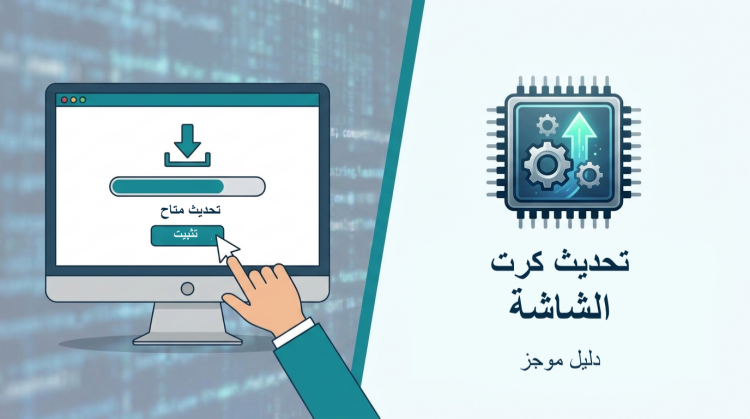
تعرّف على طريقة تحديث كرت الشاشة NVIDIA باستخدام NVIDIA App أو بدونه، وكيف تنزّل تعريف كرت الشاشة وتثبّته يدويًا أو تحدّثه عبر Driver Booster.
par Estelle Durand | آخر تحديث 20.11.2026 | بواسطة سامي المنصوري
قد يؤدي استخدام تعريف قديم من NVIDIA إلى تراجع أداء الألعاب أو ظهور مشكلات في التوافق أو توقف النظام عن العمل. ويساعدك تحديث كرت الشاشة على معالجة هذه المشكلات والاستفادة من إصلاحات الأمان المتاحة. وفي عام 2024 طرحت NVIDIA تطبيق NVIDIA App ليحلّ محل GeForce Experience، وأصبح التطبيق الرسمي لإدارة تحديثات التعريفات.
إذا كنت تبحث عن «تعريف كرت الشاشة nvidia»، فستجد هنا خطوات تحديثه عبر NVIDIA App، وطريقة تنزيله وتثبيته يدويًا، وطريقة استخدام Driver Booster.
ما الفرق بين التثبيت المخصص والتثبيت السريع؟
يعرض مثبّت تعريف NVIDIA طريقتين للتثبيت. يساعدك فهم الفرق بينهما على اختيار الإعداد المناسب قبل بدء التحديث.
التثبيت المخصص (Custom Installation)
يتيح لك اختيار المكونات التي تريد تثبيتها. وإذا فعّلت خيار التثبيت النظيف Perform a clean installation، فسيُعيد المثبّت إعدادات تعريف NVIDIA إلى قيمها الافتراضية ويزيل ملفات التعريف المخصصة.
التثبيت السريع (Express Installation)
يثبّت أو يحدّث المكونات التي تتضمنها حزمة التعريف، مثل تعريف الرسومات وبرنامج PhysX وتعريف الصوت عالي الدقة، حسب المتاح. ويحتفظ عادةً بإعدادات لوحة تحكم NVIDIA الحالية.
كيفية تحديث كرت الشاشة NVIDIA عبر NVIDIA App
يجمع NVIDIA App وظائف GeForce Experience وبعض إعدادات لوحة تحكم NVIDIA في واجهة واحدة. ومن خلاله يمكنك إدارة تعريفات الرسومات والوصول إلى هذه الميزات:
واجهة موحّدة للتحكم تضبط من خلالها إعدادات الرسومات والعرض وتحسّن إعدادات الألعاب.
إدارة التعريفات لتنزيل أحدث تعريف متوافق والتبديل بسهولة بين Game Ready وStudio.
فلاتر بالذكاء الاصطناعي مثل RTX HDR وRTX Dynamic Vibrance لتحسين مظهر الألعاب المدعومة.
واجهة داخل اللعبة للوصول السريع إلى أدوات التسجيل وغيرها. وعلى الأجهزة المدعومة، يمكنك التسجيل بدقة4Kوبمعدل 120 إطارًا في الثانية باستخدام ترميز AV1.
يمكن للتطبيق تنزيل تعريف NVIDIA تلقائيًا عند تفعيل هذا الخيار في إعدادات التعريفات. وعندما تصبح جاهزًا للتحديث، ابدأ التثبيت من داخل التطبيق باتباع الخطوات التالية.
الخطوة 1 نزّل NVIDIA App من الموقع الرسمي وثبّته.
الخطوة 2 افتح علامة تبويب Drivers في القائمة الجانبية.
الخطوة 3 اضغط Check for updates للتحقق من وجود تحديث، ثم اختر Download لتنزيل التعريف المتاح. إذا اكتمل تنزيله تلقائيًا، انتقل إلى التثبيت مباشرةً.
الخطوة 4 اضغط Install بعد اكتمال التنزيل. اختر Express Installation للتثبيت السريع، أو Custom Installation لاختيار المكونات أو تفعيل خيار التثبيت النظيف.
كيفية تحديث تعريف كرت الشاشة NVIDIA يدويًا
الطريقة 1. التنزيل من موقع NVIDIA الرسمي
افتح صفحة تنزيل تعريفات NVIDIA الرسمية. ويمكنك الوصول إليها أيضًا بالبحث عنnvidia driver update.
في قسم البحث اليدوي، حدّد فئة المنتج وسلسلته وطراز كرت الشاشة وإصدار Windows. في هذا المثال اختر GeForce.
افتح تفاصيل التعريف المطابق لجهازك من صفحة النتائج، ثم اضغط Download لتنزيله.
شغّل الملف الذي نزّلته واتبع تعليمات التثبيت التي تظهر على الشاشة.
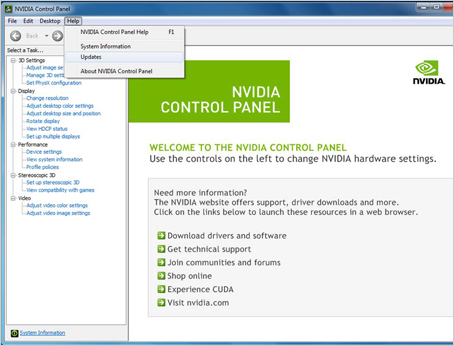
الطريقة 2. استخدام لوحة تحكم NVIDIA القديمة
تتوفر هذه الطريقة في الإصدارات القديمة التي تتضمن ميزة NVIDIA Update. إذا لم يظهر خيار التحديثات في لوحتك، استخدم NVIDIA App أو صفحة تنزيل التعريفات الرسمية.
انقر بزر الفأرة الأيمن على سطح مكتب Windows واختر NVIDIA Control Panel.
من القائمة العلوية افتح Help، ثم اختر Updates للتحقق من وجود تعريف أحدث.
إذا ظهر تحديث، افتح رابطه لتنزيل ملف التعريف، ثم شغّله واتبع تعليمات التثبيت.
الطريقة 3. استخدام إدارة الأجهزة في Windows
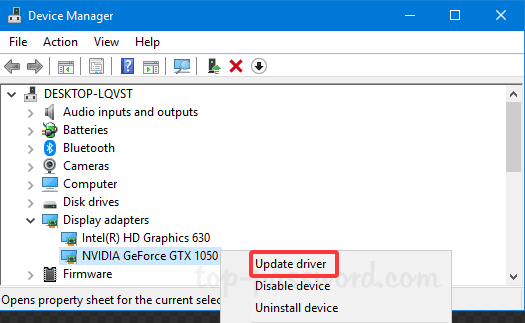
انقر بزر الفأرة الأيمن على زر ابدأ واختر إدارة الأجهزة (Device Manager)، أو ابحث عنها من شريط المهام.
وسّع قائمة محولات العرض (Display adapters)، ثم انقر بزر الفأرة الأيمن على كرت الشاشة NVIDIA.
اختر تحديث برنامج التشغيل (Update driver)، ثم اضغط البحث تلقائيًا عن برامج التشغيل (Search automatically for drivers). إذا لم يعثر Windows على تحديث، يمكنك التحقق من أحدث إصدار متاح لطرازك على موقع NVIDIA.
كيفية تحديث كرت الشاشة NVIDIA تلقائيًا باستخدام Driver Booster
إذا كنت تريد تحديث تعريف GeForce Game Ready أو NVIDIA Studio إلى جانب تعريفات الصوت والطابعة وغيرها، يساعدك Driver Booster من IObit على العثور على التعريفات المناسبة وتثبيتها من نافذة واحدة. يتيح الإصدار المجاني الفحص التلقائي وتثبيت التحديثات التي تختارها. وفي إصدار PRO، يمكنك تفعيل تنزيل التحديثات أو تنزيلها وتثبيتها تلقائيًا أثناء خمول الجهاز.
اتبع الخطوات التالية لتحديث تعريف NVIDIA باستخدام Driver Booster.
الخطوة 1 نزّل Driver Booster وثبّته. يدعم البرنامج Windows 11 وWindows 10، بما في ذلك الأجهزة المتوافقة بمعمارية ARM64.
الخطوة 2 افتح البرنامج واضغط فحص للبحث عن التعريفات التي تحتاج إلى تحديث.
الخطوة 3 اضغط تحديث بجانب تعريف NVIDIA في قائمة النتائج. وإذا أردت تثبيت عدة تحديثات، حدّد التعريفات المطلوبة واضغط التحديث الان.
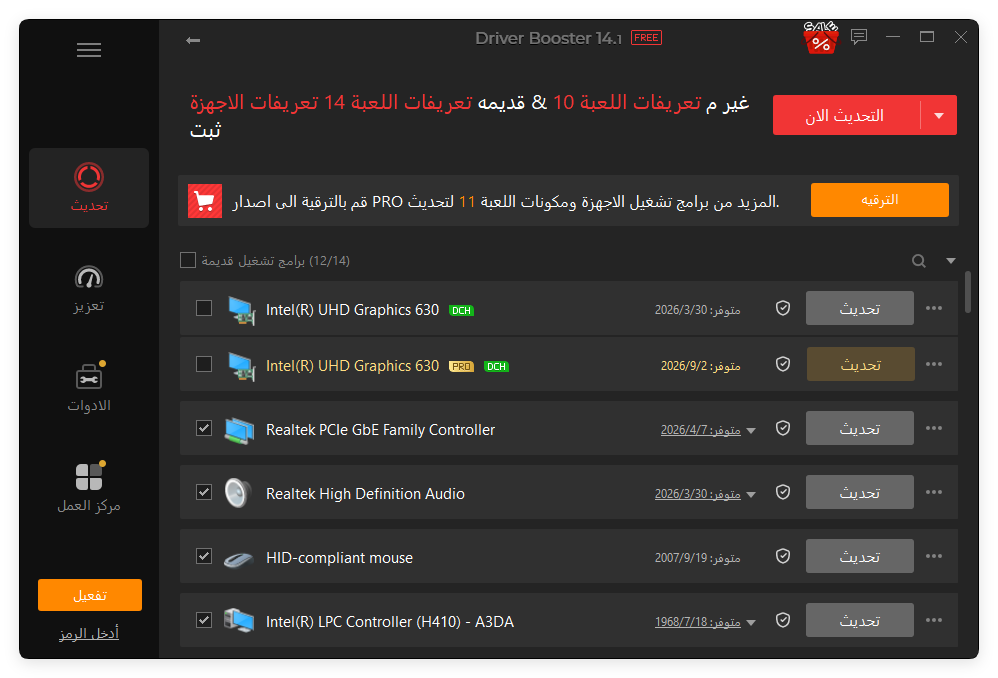
الخطوة 4 بعد انتهاء التثبيت، احفظ عملك وأعد تشغيل الكمبيوتر إذا طلب منك البرنامج ذلك.
لماذا تختار Driver Booster لتحديث تعريفات NVIDIA؟
تعريفات من NVIDIA وIntel وAMD وغيرها
تضم قاعدة بيانات Driver Booster تعريفات من أكثر من 1,200 علامة تجارية كبرى، من NVIDIA GeForce إلى الطابعات وأجهزة الصوت. وتخضع التعريفات التي يقدّمها لفحص WHQL وفحص أمان من IObit.
Driver Booster
حافظ على تحديث برامج التشغيل دائمًا.
فحص برامج التشغيل وتحديثها تلقائيًا.
تحديث برامج تشغيل Game Ready للحصول على أفضل أداء للألعاب.
اكتشاف وإصلاح مختلف مشكلات الأجهزة الشائعة.
تعزيز أداء النظام بنسبة 30% لتشغيل أسرع وأكثر سلاسة.
تحديث عدة تعريفات دفعة واحدة
حدّد التعريفات التي تريد تحديثها واضغط زر التحديث. يتولّى Driver Booster تثبيت التحديثات المحددة تباعًا من شاشة واحدة.
فحص سريع ومطابقة التعريفات
يتعرّف Driver Booster على مكونات جهازك أثناء الفحص ويقترح إصدارات متوافقة معها، ما يوفر عليك البحث يدويًا عن التعريف المناسب لكل جهاز.
النسخ الاحتياطي والاستعادة
مع Driver Booster PRO، يمكنك أخذ نسخة احتياطية من التعريف قبل التحديث. إذا ظهرت شاشة سوداء بعد تحديث تعريف NVIDIA، يمكنك استعادة الإصدار السابق بعد أن تتمكن من فتح Windows. من الادوات افتح نسخ احتياطي و استعادة، ثم اختر استعادة برنامج التشغيل. حدّد النسخة السابقة، إن كانت محفوظة، واضغط استعادة.
الخلاصة
إذا كنت تريد أن يُنزَّل تعريف NVIDIA تلقائيًا، فعّل خيار التنزيل في NVIDIA App وابدأ التثبيت حين يناسبك. ويمكنك التحديث يدويًا من صفحة NVIDIA أو باستخدام إحدى طرق Windows المذكورة أعلاه. وإذا كنت تريد تحديث تعريفات Windows الأخرى، مثل تعريفات Intel، إلى جانب تعريف NVIDIA، يتيح لك Driver Booster إدارة التحديثات من مكان واحد. ويوفر إصدار PRO النسخ الاحتياطي والاستعادة وخيار التحديث التلقائي أثناء خمول الجهاز.
Driver Booster
حافظ على تحديث برامج التشغيل دائمًا.
فحص برامج التشغيل وتحديثها تلقائيًا.
تحديث برامج تشغيل Game Ready للحصول على أفضل أداء للألعاب.
اكتشاف وإصلاح مختلف مشكلات الأجهزة الشائعة.
تعزيز أداء النظام بنسبة 30% لتشغيل أسرع وأكثر سلاسة.
الكاتب

سامي المنصوري
سامي المنصوري كاتب تقني ومستشار حلول رقمية، يمتلك أكثر من عشر سنوات من الخبرة في تغطية البرمجيات وتحسين أداء ويندوز وأساسيات الأمن الرقمي وأدوات الإنتاجية اليومية. يركز في مقالاته على تقديم إرشادات عملية وواضحة تساعد القراء على تشخيص المشكلات التقنية، واختيار الأدوات المناسبة، واتخاذ قرارات موثوقة دون تعقيد غير ضروري.