أفضل 5 برامج لتسريع الألعاب على الكمبيوتر: رفع FPS وتقليل التقطيع
هل تعاني من انخفاض FPS أو تقطيع الألعاب؟ قارن بين أفضل 5 برامج لتسريع الألعاب على الكمبيوتر وتحرير الموارد وتقليل اللاج حسب احتياجات جهازك.
par Estelle Durand | آخر تحديث 20.08.2026 | بواسطة سامي المنصوري
يسعى كل لاعب إلى تجربة سلسة، لكن التقطيع المفاجئ أو انخفاض الفريمات في الألعاب قد يفسد اللحظة الحاسمة. وحتى الكمبيوتر الحديث قد يتأثر عندما تستهلك البرامج والخدمات التي تعمل في الخلفية جزءًا كبيرًا من المعالج والذاكرة، خصوصًا إذا كان النظام مزدحمًا بتطبيقات لا تحتاج إليها أثناء اللعب.
هنا قد يفيدك برنامج تسريع الألعاب؛ إذ يمكنه إيقاف بعض المهام غير الضرورية مؤقتًا وإتاحة مزيد من موارد CPU وRAM للعبة. لكن من المهم ضبط التوقعات: هذه البرامج تعيد توزيع موارد جهازك ولا تصنع قوة إضافية، لذلك تختلف النتيجة حسب اللعبة والعتاد والسبب الحقيقي للمشكلة.
إذا كنت تبحث عن أفضل برنامج لتسريع الألعاب، فستجد هنا خمس أدوات تناسب احتياجات مختلفة، مع توضيح الفرق بين انخفاض FPS ودروب فريم في الألعاب ولاج الشبكة.
أفضل برامج تسريع الألعاب للكمبيوتر: مقارنة سريعة
| البرنامج |
التقييم |
أبرز المزايا |
الأنسب لـ |
| Razer Cortex |
★★★★★ |
معزز ألعاب، تحسين بالذكاء الاصطناعي، تكامل مع Steam وEpic ومنصات تشغيل أخرى |
من يريد حلاً مجانيًا وسهل الاستخدام لتحرير الموارد أثناء اللعب |
| Advanced SystemCare |
★★★★★ |
وضع الألعاب، تحسين موارد الكمبيوتر، تنظيف الملفات غير الضرورية |
من يريد أداة سهلة ومتعددة الاستخدامات للألعاب والعناية بالنظام |
| Hone |
★★★★☆ |
تحسين Windows وGPU وإعدادات الألعاب، أوضاع مسبقة التجهيز |
من يريد إعدادات آلية تساعد على رفع FPS في الألعاب |
| Hypertune |
★★★★☆ |
محرك تحسين ذكي، تتبع الأداء، تعديلات متقدمة للنظام والعتاد |
اللاعب المتقدم أو التنافسي الذي يريد تحكمًا أعمق |
| EXM Tweaks |
★★★★☆ |
تحسين FPS، أولوية الشبكة، وخيارات متقدمة تشمل BIOS حسب الخطة |
المستخدم الخبير الذي يريد تعديلات على مستوى النظام |
أفضل 5 برامج لتسريع الألعاب على الكمبيوتر: مراجعة كاملة
هل تريد أداءً أفضل من دون البدء مباشرة بترقية العتاد أو تنفيذ عشرات التعديلات يدويًا؟ تساعد الأدوات التالية في تسريع الألعاب على الكمبيوتر بطرق مختلفة، مثل تقليل الحمل في الخلفية، وضبط Windows، وتطبيق إعدادات مخصصة للألعاب. ومع ذلك، تظل النتيجة مرتبطة بمواصفات جهازك واللعبة والمشكلة التي تحاول حلها.
Razer Cortex: برنامج مجاني وسهل لتسريع الألعاب
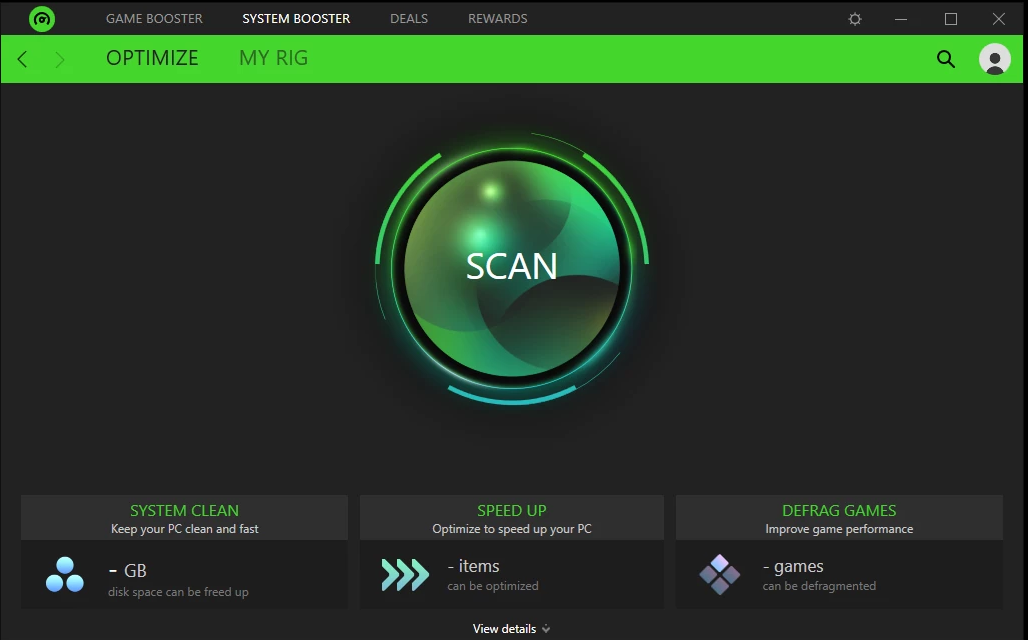
تقدم Razer أداة Razer Cortex لإدارة موارد الكمبيوتر واللابتوب أثناء اللعب. يستطيع Game Booster إيقاف بعض التطبيقات والعمليات غير الضرورية مؤقتًا، ثم إعادة الكمبيوتر إلى حالته السابقة بعد انتهاء جلسة اللعب.
وتحلل Booster Prime مواصفات الجهاز وتقترح إعدادات للألعاب المدعومة وفق أسلوب اللعب. كما يجمع مشغّل الألعاب عناوينك من منصات مثل Steam وUbisoft Connect في واجهة واحدة، ما يجعله معزز الألعاب للكمبيوتر المناسب لمن يفضّل البساطة.
ولا تقتصر مزايا Razer Cortex على إدارة الموارد. تتيح Game Clips تسجيل آخر 30 ثانية من اللعب بسرعة، وتساعد Deals في البحث عن عروض الألعاب، بينما يمنح Playtest Program بعض المستخدمين فرصة الوصول المبكر إلى ألعاب لم تُطرح بعد وكسب مكافآت Razer Silver مقابل المشاركة وتقديم الملاحظات.
نصيحة
يمكنك استخدام
Bottleneck Calculator للحصول على تقدير سريع للتوازن بين CPU وGPU وRAM. تعامل مع النتيجة كمؤشر أولي، وليس بديلاً عن مراقبة الأداء الفعلي داخل اللعبة أو التشخيص المتخصص.
المزايا:
سهل الاستخدام ومناسب للمبتدئين.
الوظائف الأساسية متاحة من دون تكلفة.
يبدأ تحسين الموارد تلقائيًا عند تشغيل الألعاب المدعومة.
يتضمن أدوات إضافية للتسجيل والعروض وتشغيل الألعاب.
العيوب:
قد يكون تحسن FPS محدودًا في بعض الألعاب أو الأجهزة.
خيارات التخصيص اليدوي أقل من الأدوات المتقدمة.
إذا اخترت تشغيل البرنامج مع بدء Windows، فسيصبح تطبيقًا إضافيًا ضمن عناصر بدء التشغيل.
الحكم: Razer Cortex خيار مريح للمبتدئ الذي يريد تحرير بعض الموارد من دون الدخول في إعدادات معقدة. قد يكون أثره أوضح على جهاز مزدحم بالعمليات الخلفية، لكنه ليس الخيار الأقوى لمن يريد تعديلات يدوية عميقة أو يعاني من اختناق سببه العتاد نفسه.
Advanced SystemCare: تحسين شامل للألعاب والعمل
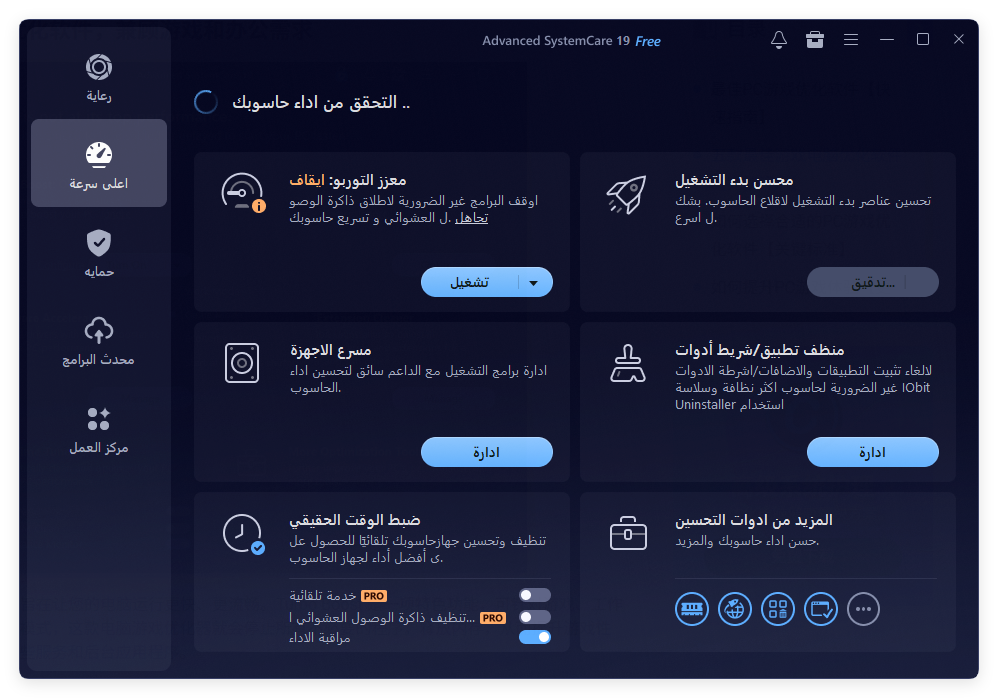
يجمع Advanced SystemCare مجموعة من أدوات تنظيف Windows وتحسينه في واجهة واحدة. وتُعد ميزة Turbo Boost (معزز السرعة) أبرز ما يرتبط بالألعاب؛ فهي تعطل مؤقتًا خدمات وتطبيقات خلفية تختارها لتوفير مزيد من موارد النظام للمهمة الحالية.
يوفر Turbo Boost ثلاثة أوضاع: وضع الألعاب، ووضع العمل، ووضع الاقتصاد. عند اختيار وضع الألعاب يمكن للبرنامج تقليل نشاط العناصر غير الضرورية أثناء اللعب، مع إمكانية مراجعة الخدمات والتطبيقات التي سيتم إيقافها وتعديلها يدويًا. وهذه المرونة مفيدة إذا كنت لا تريد إغلاق برنامج محدد، مثل أداة المحادثة الصوتية أو برنامج تسجيل اللعب.
كما يساعد Advanced SystemCare على تنظيف الملفات غير الضرورية ومراجعة بعض إعدادات النظام ومراقبة CPU وRAM وDisk عبر مراقبة الأداء. قد يقلل ذلك ازدحام Windows، لكنه لا يعني أن تنظيف السجل أو الملفات سيزيد FPS حتمًا أو يمنع جميع الأعطال.
المزايا:
واجهة حديثة وسهلة الفهم.
تشغيل وضع مخصص للألعاب بخطوات قليلة.
تقليل التداخل الناتج عن بعض التطبيقات والخدمات الخلفية.
إمكانية تخصيص العناصر التي يتعامل معها Turbo Boost.
يجمع تحسين الأداء والتنظيف والمراقبة في أداة واحدة.
العيوب:
بعض الوظائف والإعدادات المتقدمة قد تعتمد على الإصدار المستخدم.
تعطيل خدمة يحتاج إليها النظام أو اللعبة قد يسبب مشكلة، لذلك يجب مراجعة الاختيارات قبل التطبيق.
الحكم: يناسب Advanced SystemCare اللاعب العادي الذي يريد تحسينًا سريعًا مع أدوات عناية أوسع بالكمبيوتر. وهو مفيد خصوصًا عندما يكون Windows مزدحمًا بالبرامج الخلفية، لكن أثره على FPS يختلف حسب الجهاز واللعبة. يمكنك مراجعة Advanced SystemCare وتجربة الأدوات المتاحة قبل التفكير في الخيارات المتقدمة.
Advanced SystemCare
الحل المتكامل للحفاظ على صحة جهاز الكمبيوتر.
تنظيف: إزالة 420 مليار أثر وتنظيف 85 إكسابايت من الملفات غير المرغوب فيها.
حماية: حظر 80 مليون محاولة وصول غير مصرح بها وإصلاح 20 مليون مشكلة.
تسريع: توفير 6 ملايين ساعة من وقت بدء التشغيل مع ميزة Turbo Boost.
تحسين: تنظيف الكمبيوتر والعناية به تلقائيًا باستخدام وضع الذكاء الاصطناعي.
Hone: تحسين مبسط لإعدادات Windows وFPS
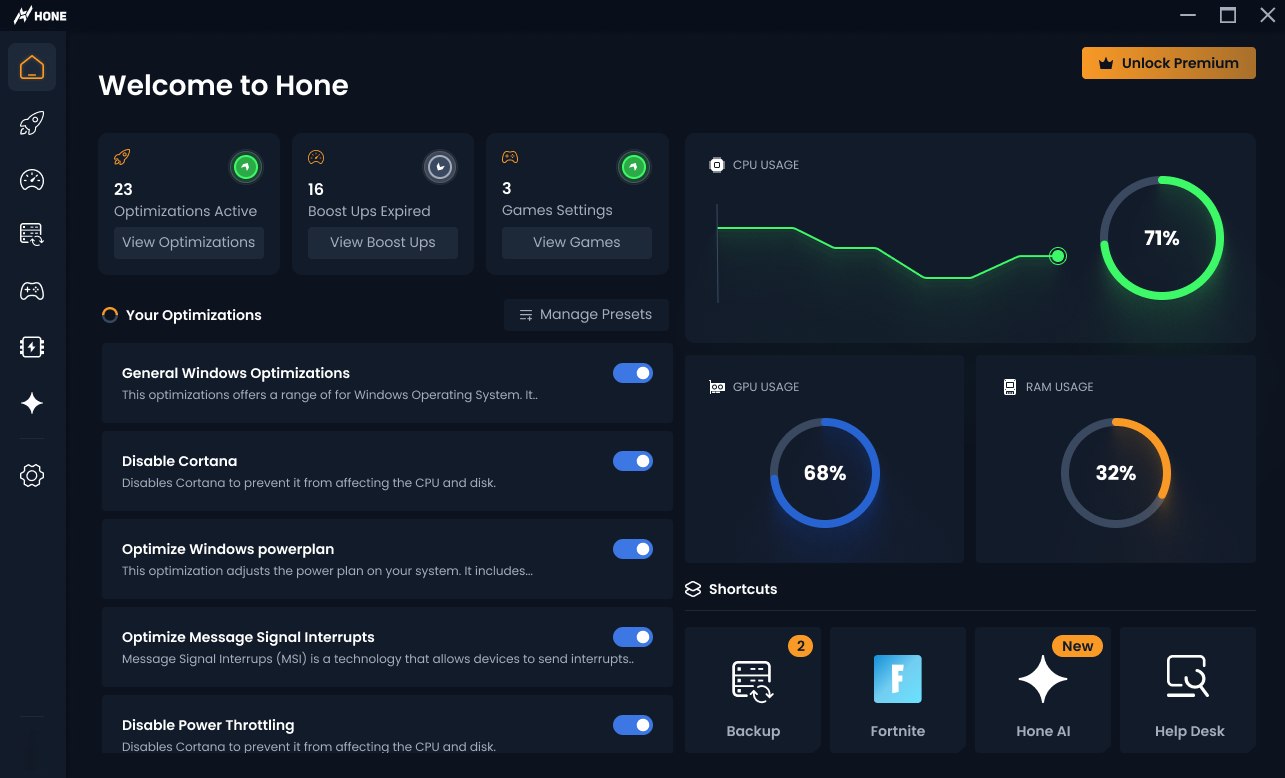
يركز Hone على جمع تعديلات Windows وGPU وإعدادات الألعاب في مسار واحد. يستطيع البرنامج تقليل بعض الأحمال غير الضرورية في الخلفية، ومراجعة خطط الطاقة، وتطبيق إعدادات مهيأة لألعاب مختلفة، ما يجعله خيارًا عمليًا لمن يريد رفع FPS في الألعاب من دون تنفيذ كل تعديل يدويًا.
توفر الإصدارات الحالية Game Mode وإعدادات مسبقة، مع خيارات إضافية ضمن Hone Premium، ويمكن التراجع عن التغييرات المدعومة. لكن تطبيق إعداد مسبق لا يضمن FPS أعلى؛ فقد يكون العامل المحدد هو GPU أو CPU أو الحرارة أو إعداد داخل اللعبة.
المزايا:
يجمع إعدادات Windows وGPU واللعبة في واجهة واحدة.
يوفر إعدادات مسبقة لألعاب متعددة.
يقدم تعديلات متقدمة مع إمكانية التراجع عن التغييرات المدعومة.
مناسب للمستخدم الذي يريد تقليل العمل اليدوي.
العيوب:
عدد التحسينات المتاحة يختلف بين الخطة المجانية وPremium.
قد تختلف النتيجة بين لعبة وأخرى، وقد لا يظهر تحسن ملحوظ على جهاز مضبوط جيدًا أصلًا.
الحكم: Hone مناسب لمن يريد برنامجًا لتحسين الألعاب يطبق إعدادات مرتبطة بالنظام وGPU والألعاب بطريقة منظمة. جرّب التعديلات تدريجيًا وقارن الأداء قبلها وبعدها، بدل تفعيل كل خيار دفعة واحدة.
يساعدك FPS Calculator في الحصول على تقدير سريع لمعدل الإطارات المتوقع. لكن الاختبار داخل اللعبة يظل الأدق لأنه يتأثر بالخريطة والمشهد والإعدادات والتحديثات.
Hypertune: تحسين متقدم للألعاب والرياضات الإلكترونية
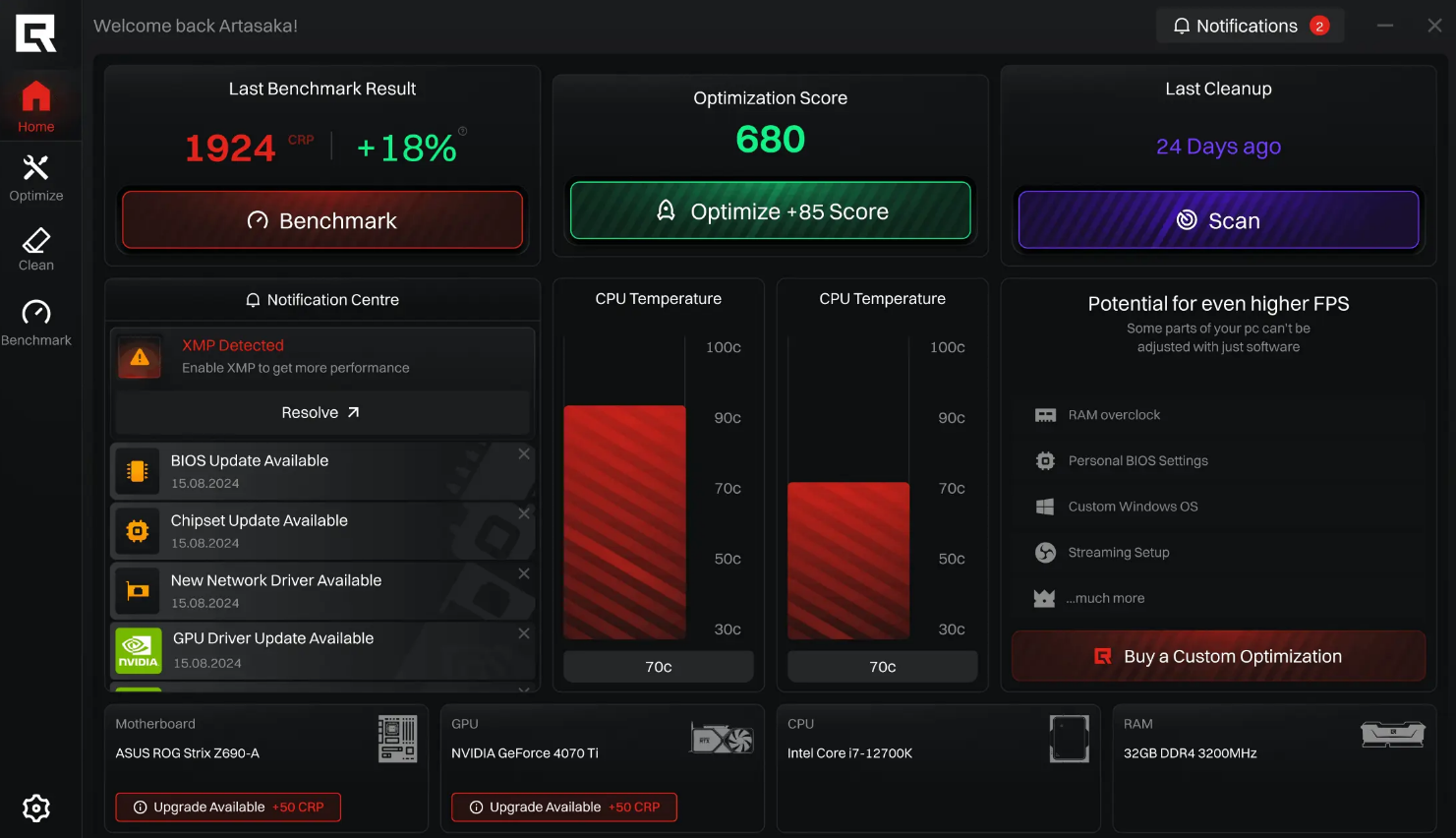
Hypertune برنامج موجه بدرجة أكبر إلى اللاعبين المتقدمين والتنافسيين. يضبط إعدادات النظام والعتاد وفق حالة الكمبيوتر، ويقدم Smart Mode لتحقيق توازن بين الأداء والاستقرار، إلى جانب Performance Mode الذي يعطي أولوية أكبر للأداء وFPS.
تشمل وظائفه إدارة المهام الخلفية وتنظيف عناصر غير ضرورية وتطبيق تعديلات أعمق مع قياس الأداء. ويذكر المطور أنها لا تعدل ملفات اللعبة وأن التغييرات المدعومة قابلة للتراجع؛ ومع ذلك يُنصح بإنشاء نقطة استعادة ومراقبة الحرارة والاستقرار.
المزايا:
تحسين سريع من واجهة واحدة.
إعدادات أعمق للمستخدم المتقدم.
تتبع الأداء ومقارنة النتائج.
أوضاع تناسب اللعب المتوازن أو السعي إلى FPS أعلى.
العيوب:
يحتاج إلى فهم تقني أكبر من الأدوات البسيطة.
قد تؤثر التعديلات العميقة أو إعدادات العتاد في الاستقرار إذا لم تناسب الجهاز أو التبريد.
الحكم: Hypertune أقرب إلى أداة للاعب الجاد الذي يريد تحكمًا أوسع وقياس النتائج، وليس مجرد زر لتنظيف الخلفية. وقد يساعد في زيادة الفريمات في الألعاب عندما تعالج إعداداته اختناقًا حقيقيًا، لكنه ليس مناسبًا لمن لا يريد مراجعة التغييرات أو اختبار الاستقرار.
EXM Tweaks: تعديلات تركز على الألعاب وأداء النظام
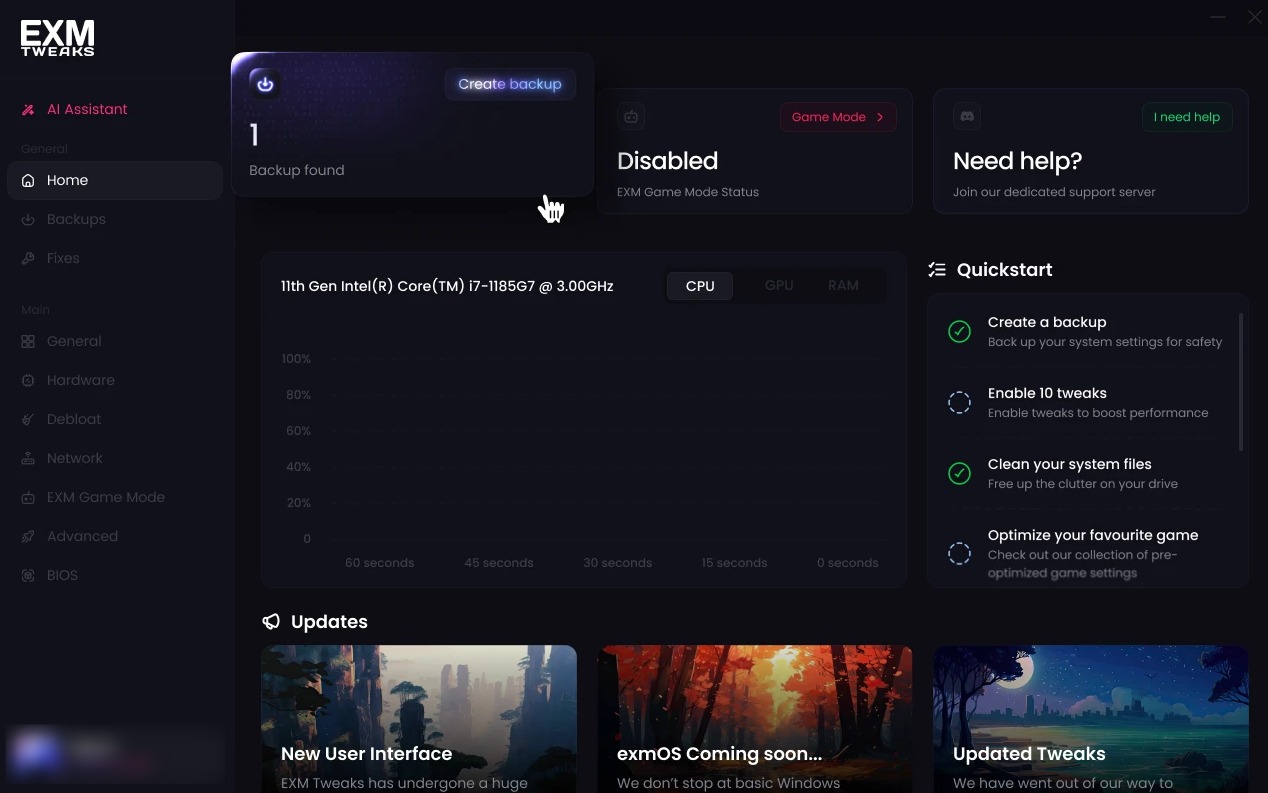
يركز EXM Tweaks على ثبات الأداء أثناء جلسات اللعب. يوفر تعديلات مرتبطة بالطاقة وCPU وGPU والذاكرة والتخزين، ويمكنه تقليل بعض العمليات والخدمات التي لا يحتاج إليها المستخدم أثناء اللعب. كما تشمل خططه خيارات لتحسين الشبكة وEXM Game Mode وإعدادات أكثر تقدمًا.
يقترح Smart System Detection تعديلات وفق مواصفات الجهاز، وتوفر الإعدادات المسبقة مسارًا أسهل. يقدم Free تحسينات أساسية، ويضيف Plus خيارات أوسع، بينما يتضمن Premium أدوات مثل BIOS Tuner وNetwork Adapter Tuner. راجع كل خيار قبل تطبيقه، خصوصًا إعدادات BIOS أو الشبكة.
المزايا:
يجعل بعض التعديلات المتقدمة أسهل في الوصول.
يقدم إعدادات مسبقة لتحسين النظام والألعاب.
يتيح التراجع عن تعديلات مدعومة للمحافظة على الاستقرار.
العيوب:
قد تسبب بعض التعديلات مشكلة في الاستقرار إذا لم تناسب الجهاز.
قد يكون تحسن الأداء محدودًا على بعض الأجهزة، خاصة إذا كان النظام مضبوطًا جيدًا أو كان العتاد هو العامل المحدد.
الحكم: يجمع EXM Tweaks عددًا كبيرًا من تعديلات Windows والعتاد في واجهة أبسط، وقد يناسب اللاعب الذي يريد الوصول إلى خيارات متقدمة. لكن النتائج ليست موحدة، لذلك طبّق التغييرات على مراحل واختبر FPS ودرجات الحرارة والاستقرار بعد كل مجموعة.
كيف تختار برنامج تسريع الألعاب المناسب؟
لا يوجد خيار يناسب الجميع. عند تحسين الكمبيوتر للألعاب، حدّد هدفك: رفع متوسط FPS، أو تحسين أدنى 1% من الإطارات (1% lows)، أو تقليل تأخر الإدخال، أو معالجة Ping مرتفع. تحديد المشكلة يجعل الاختيار أسهل.
اختر وظائف التحسين التي تحتاج إليها فعلًا
يستطيع البرنامج الجيد إدارة بعض العمليات الخلفية وإتاحة موارد إضافية للعبة. لكن الأدوات تختلف: بعضها يركز على الإغلاق التلقائي للتطبيقات، وبعضها يقدم إعدادات للعبة وGPU، بينما يضيف خيار آخر تعديلات للشبكة أو العتاد. اختر الوظائف التي ترتبط بمشكلتك، ولا تفترض أن أكبر عدد من التعديلات يعني أفضل نتيجة.
سهولة الاستخدام أم التحكم الكامل؟
إذا لم تكن معتادًا على إعدادات الكمبيوتر، فاختر واجهة واضحة تعرض ما سيتم تغييره وتتيح التراجع عنه. أما المستخدم المتقدم فقد يفضل مزيدًا من التحكم للوصول إلى إعدادات دقيقة. وفي الحالتين، تجنب تطبيق تعديلات لا تفهمها، خصوصًا ما يتعلق بالخدمات أو Registry أو BIOS.
توافق البرنامج مع العتاد
تنجح عملية التحسين أكثر عندما تتوافق مع CPU وGPU وRAM ونظام التبريد لديك. قد يستفيد الكمبيوتر منخفض المواصفات من أداة خفيفة تقلل الحمل في الخلفية، بينما تكون الفائدة أقل على جهاز قوي ونظيف. وإذا كان الاختناق سببه بطاقة الرسوميات أو المعالج، فلن يحوله أي برنامج إلى عتاد أقوى.
مجاني أم مدفوع؟
قد تكفي أداة مجانية للاعب العادي الذي يحتاج إلى إدارة بسيطة للموارد. أما الخطط المدفوعة فقد تضيف إعدادات مسبقة أكثر، أو تحكمًا أعمق، أو تحسينات للشبكة والعتاد، أو دعمًا فنيًا. قارن الوظائف التي ستستخدمها فعليًا، ولا تدفع مقابل مئات التعديلات لمجرد العدد.
كيفية تحسين أداء الألعاب على الكمبيوتر بطرق إضافية
برنامج التسريع ليس حلاً سحريًا؛ فهو يعيد توزيع موارد جهازك ولا ينشئ أداءً جديدًا. وإذا كان هدفك حل مشكلة تقطيع الألعاب على الكمبيوتر، فمن الأفضل الجمع بين الأداة المناسبة والخطوات التالية:
اضبط إعدادات اللعبة: وازن بين جودة الصورة والأداء. اختر دقة تناسب قدرة GPU، واستخدم DLSS أو FSR إذا كانت اللعبة والبطاقة تدعمان التقنية. خفّض الظلال والانعكاسات ومؤثرات تنعيم الحواف تدريجيًا، ثم اختبر النتيجة بدل تغيير كل شيء مرة واحدة.
حدّث تعريف بطاقة الرسوميات: قد تضيف التعريفات الجديدة دعمًا للعبة أو إصلاحات وتحسينات، لكن ليس كل إصدار أفضل لكل جهاز. استخدم المصدر الرسمي للشركة المصنّعة، ويمكنك مراجعة دليل تحديث تعريف كرت الشاشة إذا لم تكن متأكدًا من الخطوات.
راجع إعدادات Windows للألعاب: فعّل وضع الألعاب (Game Mode) وراقب التطبيقات التي تعمل في الخلفية. في Windows 11 يمكن لبعض ألعاب DirectX 10 و11 الاستفادة من تحسينات الألعاب في وضع النافذة أو بلا حدود. وإذا كنت تبحث عن برنامج لتسريع الألعاب على Windows 11، فتذكر أن إعدادات النظام نفسها مهمة أيضًا. لا تغلق Game Bar إلا إذا لم تكن تحتاج إلى التسجيل أو طبقة العرض داخل اللعبة (overlay) ولاحظت استهلاكًا فعليًا، واختبر وضع الطاقة المناسب؛ فوضع الأداء العالي قد يزيد استهلاك الطاقة والحرارة على اللابتوب. ولخطوات أوسع، راجع دليل تسريع الكمبيوتر وحل مشكلة بطء الجهاز.
حسّن اتصال الشبكة: إذا كان التقطيع مرتبطًا بالألعاب أونلاين، فتحقق من Ping وفقدان الحزم. استخدم Ethernet بدل Wi‑Fi عندما يكون ذلك ممكنًا، وأوقف التنزيلات والبث والنسخ السحابي أثناء اللعب. قد يفيد تعديل DNS في بعض حالات الوصول والاستجابة، لكنه لا يزيد FPS الذي ترسمه GPU. راجع أيضًا طرق تسريع النت على الكمبيوتر إذا كان هدفك تقليل اللاج في الألعاب الناتج عن الشبكة.
رقِّ العتاد عند وجود اختناق حقيقي: يساعد SSD في تقليل أوقات تحميل Windows والألعاب في كثير من الحالات، بينما تفيد RAM الإضافية إذا كانت اللعبة والنظام يستهلكان الذاكرة المتاحة. أما أكبر زيادة في FPS فعادةً ما تأتي من ترقية الجزء الذي يحد الأداء، مثل GPU أو CPU. راجع المتطلبات الدنيا والموصى بها لكل لعبة، ولا تعتمد على قاعدة ثابتة مثل 16 GB RAM أو نسبة موحدة من المساحة الحرة لكل الأجهزة.
الخلاصة النهائية
يمكن أن يساعد برنامج تسريع الألعاب للكمبيوتر على تقليل الحمل في الخلفية وتنظيم إعدادات Windows أو اللعبة، خصوصًا عندما تكون الموارد المهدرة جزءًا من سبب البطء. لكن أفضل نتيجة تبدأ بتحديد المشكلة: انخفاض FPS يتعلق غالبًا بالعتاد أو إعدادات الرسوميات، والتقطيع قد يرتبط بالذاكرة أو الحرارة أو العمليات الخلفية، بينما يعتمد لاج الشبكة على Ping وجودة الاتصال.
اختر الأداة التي تناسب مستوى خبرتك والوظائف المطلوبة، وطبّق التغييرات تدريجيًا مع قياس الأداء قبلها وبعدها. بهذه الطريقة يصبح تسريع الألعاب عملية مبنية على اختبار واضح، لا مجرد تشغيل عشرات التعديلات وانتظار نتيجة مضمونة.
Advanced SystemCare
الحل المتكامل للحفاظ على صحة جهاز الكمبيوتر.
تنظيف: إزالة 420 مليار أثر وتنظيف 85 إكسابايت من الملفات غير المرغوب فيها.
حماية: حظر 80 مليون محاولة وصول غير مصرح بها وإصلاح 20 مليون مشكلة.
تسريع: توفير 6 ملايين ساعة من وقت بدء التشغيل مع ميزة Turbo Boost.
تحسين: تنظيف الكمبيوتر والعناية به تلقائيًا باستخدام وضع الذكاء الاصطناعي.
الكاتب

سامي المنصوري
سامي المنصوري كاتب تقني ومستشار حلول رقمية، يمتلك أكثر من عشر سنوات من الخبرة في تغطية البرمجيات وتحسين أداء ويندوز وأساسيات الأمن الرقمي وأدوات الإنتاجية اليومية. يركز في مقالاته على تقديم إرشادات عملية وواضحة تساعد القراء على تشخيص المشكلات التقنية، واختيار الأدوات المناسبة، واتخاذ قرارات موثوقة دون تعقيد غير ضروري.