كيفية تحديث تعريفات USB في ويندوز : 3 طرق و10 نصائح
تعرّف على طرق تحديث تعريفات USB وتنزيلها أو إعادة تثبيتها في Windows، عبر إدارة الأجهزة وموقع الشركة المصنّعة وDriver Booster، مع 10 نصائح لتجنب الأخطاء.
par Estelle Durand | آخر تحديث 21.10.2026 | بواسطة سامي المنصوري
هل ظهرت لك رسالة usb device not recognized، أو وجدت جهازًا باسم unknown usb device؟ ربما لاحظت أيضًا أن القرص الخارجي لا يستجيب أو أن الفلاشة لا تظهر على الكمبيوتر. قد يكون السبب تعريف USB قديمًا أو تالفًا، لكن المشكلة قد ترتبط كذلك بالكابل أو المنفذ أو الجهاز نفسه.
تعريف USB، أو usb driver، هو البرنامج الذي يتيح لويندوز التواصل مع جهاز USB. إذا كان الخلل مرتبطًا به، فقد يساعد تحديثه أو إعادة تثبيته على استعادة الاتصال. في هذا الدليل، ستتعرف على ثلاث طرق للقيام بذلك، مع نصائح تساعدك على اختيار التعريف المناسب وتجنب الأخطاء الشائعة.
كيف تحدّث تعريفات أجهزة USB أو تعيد تثبيتها؟
يمكنك تحديث تعريفات USB من أدوات ويندوز، أو تنزيل الحزمة المناسبة من الشركة المصنّعة، أو الاستعانة بأداة لتحديث التعريفات. ويتضمن Windows تعريفات مدمجة لكثير من أجهزة USB، لذلك لا تحتاج كل فلاشة إلى ملف تعريف منفصل تنزّله يدويًا.
تركّز الخطوات على Windows 11 وWindows 10، مع إبقاء مسارات Windows 8 و8.1 و7 للأجهزة القديمة. انتهى دعم هذه الأنظمة الأقدم، كما انتهى الدعم المعتاد لـ Windows 10 في 14 أكتوبر 2025، مع وجود خيارات مثل تحديثات الأمان الموسعة للأجهزة المؤهلة. توفّر أداة تحديث لا يعوّض دعم النظام، وقد لا يتوفر تعريف حديث لكل جهاز قديم.
الطريقة الأولى: تحديث تعريفات USB من إدارة الأجهزة
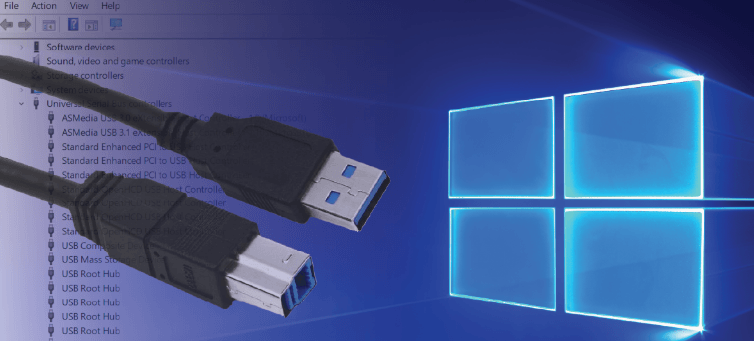
تتيح لك إدارة الأجهزة المدمجة في Windows التحقق من تعريف الجهاز وتحديثه. قد تجده ضمن وحدات تحكم الناقل التسلسلي العالمي (Universal Serial Bus controllers)، أو ضمن فئته الفعلية، مثل محركات الأقراص أو أجهزة الإدخال، بحسب نوعه. حدّد الجهاز المقصود أولًا، ثم اتبع المسار المناسب لنظامك:
| ويندوز |
الخطوات |
| ويندوز 11 |
1. انقر بزر الفأرة الأيمن على ابدأ وافتح إدارة الأجهزة. 2. وسّع فئة الجهاز وحدّده. 3. انقر عليه بزر الفأرة الأيمن واختر تحديث برنامج التشغيل، ثم البحث تلقائيًا عن برامج التشغيل. |
| ويندوز 10 |
1. انقر بزر الفأرة الأيمن على ابدأ وافتح إدارة الأجهزة. 2. وسّع فئة الجهاز وحدّده. 3. انقر عليه بزر الفأرة الأيمن واختر تحديث برنامج التشغيل، ثم البحث تلقائيًا عن برامج التشغيل. |
| ويندوز 8 / 8.1 |
1. اضغط Win + X وافتح إدارة الأجهزة. 2. حدّد جهاز USB ضمن فئته. 3. انقر عليه بزر الفأرة الأيمن واختر تحديث برنامج التشغيل، ثم البحث تلقائيًا عن برنامج تشغيل محدّث. |
| ويندوز 7 |
1. افتح ابدأ، ثم لوحة التحكم، ثم إدارة الأجهزة. 2. حدّد جهاز USB ضمن فئته. 3. انقر عليه بزر الفأرة الأيمن واختر تحديث برنامج التشغيل، ثم البحث تلقائيًا عن برنامج تشغيل محدّث. |
قد تختلف أسماء الخيارات قليلًا بين إصدارات ويندوز ولغات الواجهة. إذا لم تعثر إدارة الأجهزة على تحديث، تحقّق من Windows Update. في Windows 11، افتح الإعدادات ← Windows Update ← خيارات متقدمة ← تحديثات اختيارية. وفي Windows 10، افتح الإعدادات ← التحديث والأمان ← Windows Update، ثم اعرض التحديثات الاختيارية إذا ظهر الخيار. اختر تعريف الجهاز المناسب إن كان متاحًا.
ولإعادة تثبيت تعريف جهاز محدد، احفظ عملك وأغلق التطبيقات، ثم انقر على الجهاز بزر الفأرة الأيمن في إدارة الأجهزة واختر إلغاء تثبيت الجهاز وأكّد العملية، ثم أعد تشغيل الكمبيوتر. سيحاول Windows تثبيت التعريف مجددًا؛ إذا لم ينجح، استخدم الحزمة المناسبة من الشركة المصنّعة. طبّق ذلك على الجهاز الذي حددته، وتجنّب إزالة جميع وحدات تحكم USB دفعة واحدة، خصوصًا إن كانت لوحة المفاتيح أو الفأرة متصلة بها.
الطريقة الثانية: تنزيل تعريف USB من موقع الشركة المصنّعة
يُعد موقع الشركة المصنّعة مصدرًا مباشرًا للتعريفات المتوافقة مع جهازك. الأهم هو اختيار الحزمة المخصصة لطرازك وإصدار ويندوز لديك؛ فالتعريف الأحدث ليس بالضرورة الأنسب لكل جهاز.
الخطوة 1: حدّد الشركة المصنّعة للجهاز
تحقّق من اسم الشركة ورقم الطراز، مثل SanDisk أو Kingston أو Logitech أو Corsair. وإذا كانت المشكلة في متحكم USB داخل الكمبيوتر، فابدأ بصفحة دعم طراز الكمبيوتر أو اللوحة الأم. تذكّر أن بعض الأجهزة تستخدم تعريف Windows المدمج ولا توفر لها الشركة تعريفًا منفصلًا.
الخطوة 2: افتح موقع الدعم الرسمي
ابحث عن قسم الدعم أو التنزيلات الخاص بالطراز. ومن بوابات الشركات المصنّعة:
الخطوة 3: اختر الطراز وإصدار ويندوز
طابق اسم الجهاز ورقم الطراز وإصدار Windows، سواء كان 11 أو 10 أو 8 أو 7، وكذلك بنية النظام مثل 64 بت أو 32 بت. لا تثبّت حزمة لنظام آخر إذا لم تُدرج الشركة نظامك ضمن الإصدارات المدعومة.
الخطوة 4: نزّل الحزمة المناسبة
احفظ الملف في مكان يسهل الوصول إليه، مثل سطح المكتب. إذا كان مضغوطًا، فك الضغط قبل التثبيت، واحتفظ بمجلده لتحديده من إدارة الأجهزة عند الحاجة.
الخطوة 5: ثبّت تعريف الجهاز
إذا تضمنت الحزمة ملف تثبيت، افتحه واتبع تعليمات الشركة. وإذا كانت ملفات تعريف دون برنامج تثبيت، افتح إدارة الأجهزة، وحدّد الجهاز، ثم اختر تحديث برنامج التشغيل ← استعراض الكمبيوتر بحثًا عن برامج التشغيل وحدّد مجلد الملفات. أعد تشغيل الكمبيوتر إذا طلبت التعليمات ذلك.
الطريقة الثالثة: تحديث تعريفات USB باستخدام Driver Booster
إذا كان البحث عن طراز كل جهاز وحزمته يستغرق وقتًا، يساعدك Driver Booster على فحص التعريفات القديمة أو المفقودة أو التي بها خلل، ثم مراجعة التحديثات المتاحة من مكان واحد. يمكنك استخدام الإصدار المجاني للفحص وبدء تحديثات التعريفات المتاحة فيه، بينما تتطلب بعض التعريفات والمزايا إصدار PRO؛ ومنها التحديث التلقائي أثناء خمول النظام ونسخ التعريفات احتياطيًا.
Driver Booster
حافظ على تحديث برامج التشغيل دائمًا.
فحص برامج التشغيل وتحديثها تلقائيًا.
تحديث برامج تشغيل Game Ready للحصول على أفضل أداء للألعاب.
اكتشاف وإصلاح مختلف مشكلات الأجهزة الشائعة.
تعزيز أداء النظام بنسبة 30% لتشغيل أسرع وأكثر سلاسة.
لتحديث تعريفات USB باستخدام Driver Booster، اتبع الخطوات التالية:
الخطوة 1: نزّل Driver Booster وثبّته
احصل عليه من صفحة Driver Booster الرسمية، ثم اتبع تعليمات التثبيت.
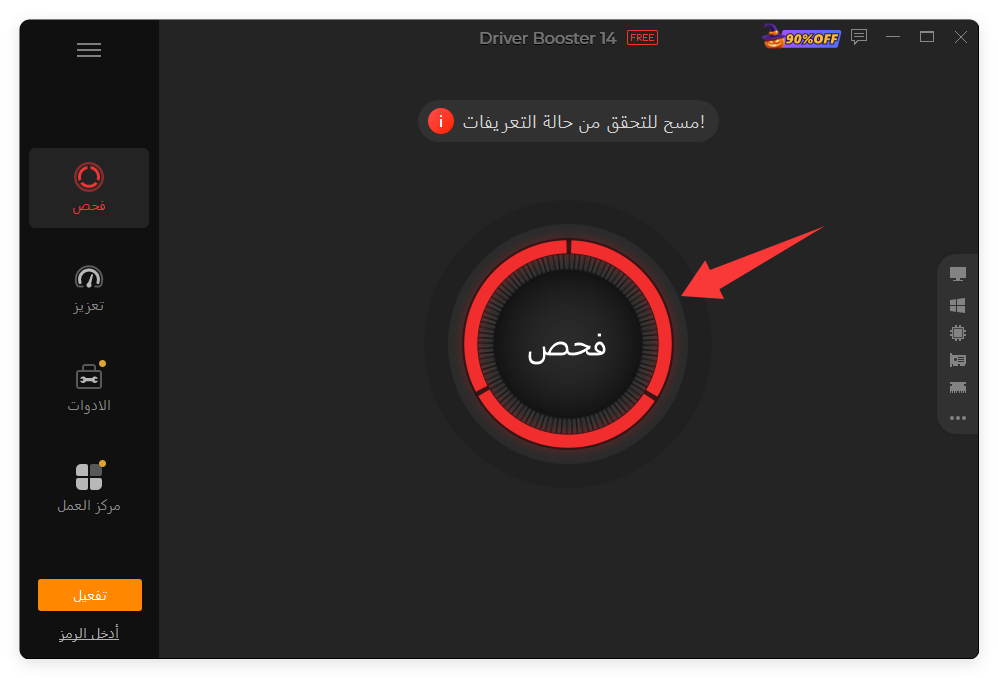
الخطوة 2: افحص تعريفات الكمبيوتر
افتح البرنامج واضغط فحص. سيبحث عن التعريفات التي تحتاج إلى تحديث ويعرض النتائج بحسب حالة جهازك.
الخطوة 3: راجع تعريفات USB وحدّث ما تحتاجه
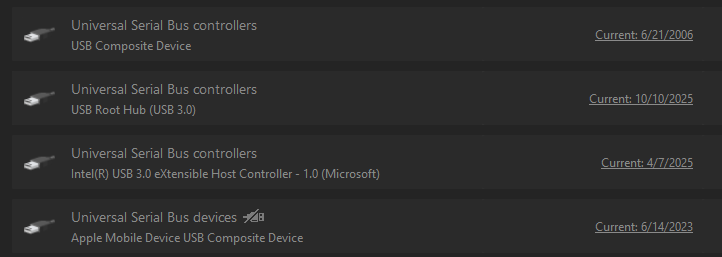
ابحث في النتائج عن جهاز USB المقصود إذا ظهر له تحديث، وراجع بياناته، ثم اضغط تحديث بجانبه. وجود جهاز USB لا يعني بالضرورة أن البرنامج سيجد له تعريفًا أحدث؛ وإذا كان التحديث يتطلب PRO، سيظهر ذلك في الواجهة.
الخطوة 4: أعد تشغيل الكمبيوتر
انتظر اكتمال التثبيت، واحفظ عملك، ثم أعد التشغيل عندما يطلب البرنامج أو التعريف ذلك. بعدها اختبر اتصال جهاز USB مرة أخرى.
ومن مزايا Driver Booster:
توفير الوقت: يقلل البحث اليدوي عن التعريفات المناسبة، لكن مدة التنزيل والتثبيت تختلف بحسب حجم الملفات وسرعة الاتصال.
سهولة الاستخدام: يجمع الفحص والتحديث في واجهة واضحة، مع بقاء مراجعة الجهاز والتعريف خطوة مهمة قبل التثبيت.
فحوصات الأمان: توضح IObit أن التعريفات في قاعدة بياناتها تخضع للتحقق عبر Microsoft WHQL وفحص أمني من IObit. تساعد هذه الإجراءات على تقليل المخاطر، لكنها لا تضمن خلو كل تحديث من المشكلات على كل جهاز.
التوافق: تذكر IObit دعم Windows 11 و10 و8.1 و8 و7 وVista وXP. دعم البرنامج للنظام لا يعني توفر تحديث لكل جهاز USB، ولا استمرار الدعم الأمني للنظام نفسه.
10 نصائح مفيدة لتحديث تعريفات USB
1. تحقّق من الحاجة إلى التحديث: راجع تعريف الجهاز عند ظهور خلل أو صدور تحديث موصى به، بدل تثبيت أي إصدار أحدث لمجرد أنه متاح.
2. ابدأ بالأدوات المدمجة: يمكنك استخدام إدارة الأجهزة لإجراء تحديثات التعريفات البسيطة، ثم التحقق من Windows Update عند الحاجة.
3. اختر المصدر الرسمي: نزّل الحزمة المتوافقة مع طرازك من موقع الشركة المصنّعة، ولا تكتفِ بوجود اسم USB في صفحة التنزيل.
4. جهّز وسيلة للرجوع: احتفظ بالحزمة السابقة أو نسخة احتياطية من التعريف قبل تغييره إن أمكن. وإذا استخدمت نسخ التعريفات احتياطيًا داخل Driver Booster، فهذه ميزة في PRO.
5. استخدم أداة مناسبة لتوفير الوقت: يساعدك Driver Booster على اكتشاف التحديثات ومراجعتها؛ أما التحديث التلقائي في الخلفية فيتطلب PRO وتفعيل الإعداد المناسب.
6. طابق إصدار ويندوز: تأكد من توافق الحزمة مع نظامك وبنيته، ولا تفترض أن تعريفًا مخصصًا لـ Windows 7 يصلح لـ Windows 11 أو العكس.
7. راجع رقم الطراز بدقة: قد تتشابه أسماء الأجهزة، بينما تختلف التعريفات المطلوبة بين طراز وآخر.
8. أعد توصيل الجهاز بطريقة آمنة: إذا احتجت إلى فصله وإعادة توصيله بعد التثبيت، أوقف نقل الملفات أولًا، واستخدم الإزالة الآمنة للفلاشة أو القرص الخارجي قبل فصل الكابل. إعادة التوصيل خطوة لاختبار الاتصال وليست ضمانًا لتفعيل التعريف.
9. أعد التشغيل عند الحاجة: احفظ عملك وأكمل إعادة التشغيل التي تطلبها عملية التثبيت؛ لا حاجة إلى تكرارها مرارًا دون سبب.
10. تجنّب المصادر المجهولة: لا تثبّت حزم تعريفات من روابط غير موثوقة أو إعلانات تنزيل مضللة، فقد تعرّض النظام لملفات ضارة أو تعريف غير مناسب.
الخلاصة
قد يساعد تحديث تعريفات USB أو إعادة تثبيتها على معالجة مشكلات الاتصال عندما يكون السبب متعلقًا بالتعريف. يمكنك البدء بإدارة الأجهزة، أو الرجوع إلى موقع الشركة المصنّعة، أو استخدام Driver Booster لتسهيل الفحص ومراجعة التحديثات. وإذا استمرت المشكلة، تحقّق من الكابل والمنفذ والجهاز نفسه، فالتحديث وحده لا يعالج كل أسباب عدم التعرّف على USB.
جرّب Driver Booster لفحص تعريفات جهازك، وراجع تحديثات USB المناسبة لنظامك قبل تثبيتها.
الكاتب

سامي المنصوري
سامي المنصوري كاتب تقني ومستشار حلول رقمية، يمتلك أكثر من عشر سنوات من الخبرة في تغطية البرمجيات وتحسين أداء ويندوز وأساسيات الأمن الرقمي وأدوات الإنتاجية اليومية. يركز في مقالاته على تقديم إرشادات عملية وواضحة تساعد القراء على تشخيص المشكلات التقنية، واختيار الأدوات المناسبة، واتخاذ قرارات موثوقة دون تعقيد غير ضروري.