أفضل برنامج تنظيف الكمبيوتر: مقارنة 6 أدوات لتنظيف الملفات وتوفير المساحة
تبحث عن أفضل برنامج تنظيف الكمبيوتر؟ قارن بين 6 أدوات لتنظيف الملفات غير الضرورية وتوفير مساحة القرص وتحسين أداء جهاز Windows بسهولة.
par Estelle Durand | آخر تحديث 11.08.2026 | بواسطة سامي المنصوري
توشك على حفظ ملف عمل مهم، أو تثبيت تحديث ضخم للعبة، أو تصدير مشروع فيديو، وفجأة يظهر تنبيه امتلاء القرص. يبدأ الكمبيوتر في التباطؤ، ويستغرق فتح التطبيقات وقتًا أطول، وتصبح أبسط المهام مزعجة. مع الاستخدام اليومي، تتراكم الملفات المؤقتة وذاكرة التخزين المؤقت وسجلات النظام وبقايا التطبيقات والملفات المكررة، فتستهلك مساحة تخزين كان يمكن الاستفادة منها.
هنا تظهر أهمية استخدام برنامج تنظيف الكمبيوتر المناسب. فالأداة الجيدة تساعدك على اكتشاف الملفات غير الضرورية ومراجعتها وحذف ما لا تحتاج إليه، وقد تحسّن استجابة Windows عندما تكون مساحة القرص منخفضة أو تتراكم العناصر غير المستخدمة. في هذا الدليل نقارن ست أدوات تساعد على تنظيف جهاز الكمبيوتر، بدءًا من أدوات Windows المدمجة، وصولًا إلى حلول شاملة وأدوات تمنح المستخدم المتقدم تحكمًا أكبر. ولا يشمل المقصود هنا تنظيف الغبار أو مكونات الجهاز، بل تنظيف الملفات ومساحة التخزين داخل Windows.

ما المزايا المهمة عند اختيار برنامج تنظيف الكمبيوتر؟
اختيار أفضل أداة لا يعتمد على عدد الملفات التي تقول إنها تستطيع حذفها فقط. عند تنظيف الكمبيوتر من الملفات، يجب الموازنة بين الأمان والفعالية وسهولة الاستخدام والتكلفة.
الأمان: ينبغي أن تعرض الأداة العناصر المكتشفة بوضوح، وتسمح لك بمراجعتها قبل الحذف، وألا تتعامل مع الملفات الشخصية أو ملفات النظام الحساسة بلا تنبيه.
الفعالية: من المفيد أن تتعرف الأداة على أنواع متعددة من العناصر غير الضرورية، مثل الملفات المؤقتة وذاكرة التخزين المؤقت وسجلات النظام وبقايا البرامج، مع توضيح المساحة التي يمكن توفيرها.
سهولة الاستخدام: يفضّل بعض المستخدمين التنظيف التلقائي أو الموجّه، بينما يحتاج آخرون إلى تحديد الفئات والمجلدات يدويًا. اختر مستوى التحكم المناسب لخبرتك.
السعر: يمكن للأدوات المجانية تنفيذ مهام التنظيف الأساسية، بينما قد تضع بعض البرامج الأتمتة أو أدوات الخصوصية والتحسين المتقدمة ضمن إصدار PRO.
بعد تحديد هذه المعايير، يمكنك مقارنة الخيارات التالية واختيار الأنسب لطريقة استخدامك.
وإذا كان هدفك يتجاوز توفير المساحة إلى معالجة بطء النظام عمومًا، يمكنك الاطلاع أيضًا على هذه الطرق العملية لتسريع الكمبيوتر وحل مشكلة بطء الجهاز.
نظرة سريعة على أفضل 6 أدوات لتنظيف الكمبيوتر
يوضح الجدول الفروق العملية بين الأدوات بدلًا من الاعتماد على تقييمات عامة غير موثقة مثل “ممتاز” أو “الأقوى”.
| الأداة |
نوع الحل |
أبرز مهام التنظيف |
أسلوب الاستخدام |
الأنسب لـ |
| Advanced SystemCare |
أداة شاملة للعناية بـ Windows |
الملفات المهملة، آثار الخصوصية، تحسين القرص وإعدادات النظام |
وضع موجه بالذكاء الاصطناعي أو اختيار يدوي للوحدات |
المستخدم الذي يريد عدة أدوات من واجهة واحدة |
| Disk Cleanup وStorage Sense |
أدوات مدمجة في Windows |
الملفات المؤقتة وملفات النظام وسلة المحذوفات وفق الإعدادات |
يدوي أو تنظيف تلقائي محدود |
من يريد تنظيف الكمبيوتر بدون برامج إضافية |
| Wise Disk Cleaner |
منظف قرص مجاني وخفيف |
مخلفات النظام والمتصفح وذاكرة التخزين المؤقت وتحسين الأقراص |
فحص يدوي مع مهام تنظيف مجدولة |
من يريد أداة مجانية متخصصة وخفيفة |
| CCleaner |
منظف Windows قابل للتخصيص |
مخلفات النظام والمتصفح والسجل وعناصر بدء التشغيل |
تحكم تفصيلي في الفئات التي تُحذف |
المستخدم الذي يفضّل الاختيار اليدوي الدقيق |
| BleachBit |
أداة مجانية مفتوحة المصدر |
الملفات المؤقتة والسجلات وذاكرة التخزين المؤقت والحذف الآمن |
معاينة واختيار يدوي مع خيارات متقدمة |
المهتم بالخصوصية والمستخدم المتقدم |
| IObit Uninstaller |
أداة إزالة برامج |
البرامج الكبيرة أو غير المستخدمة وبقايا إلغاء التثبيت |
إزالة فردية أو جماعية للبرامج |
من يريد توفير مساحة تشغلها التطبيقات |
مقارنة تفصيلية: أفضل برامج تنظيف الكمبيوتر في 2026
1. Advanced SystemCare
يأتي Advanced SystemCare في مقدمة القائمة للمستخدم الذي يريد برنامجًا شاملًا يجمع تنظيف الملفات وتحسين Windows وإدارة بعض إعدادات الخصوصية والأداء داخل واجهة واحدة. يوفّر البرنامج وضعًا موجّهًا يعتمد على حالة الكمبيوتر، إلى جانب وضع يدوي يتيح تحديد وحدات الفحص المطلوبة. كما يمكن لأدواته المساعدة في مراجعة عوامل مرتبطة بارتفاع استخدام القرص في Windows 11، مع الانتباه إلى أن وصول الاستخدام إلى 100% قد تكون له أسباب متعددة ولا يُحل بالتنظيف وحده دائمًا.
يساعد تنظيف الملفات المهملة على اكتشاف الملفات غير الضرورية وتوفير مساحة القرص، بينما يتعامل مسح الخصوصية مع آثار النشاط والتصفح. أما تحسين القرص فيتعرف على نوع وحدة التخزين، فيلغي تجزئة أقراص HDD ويستخدم TRIM مع أقراص SSD.
يمكن أن يكون ذلك مفيدًا لمن يريد تنظيف الكمبيوتر وتسريعه من واجهة واحدة. وتعتمد النتيجة على حالة الجهاز ونوع الملفات والإعدادات التي يختار المستخدم تطبيقها.
Advanced SystemCare
الحل المتكامل للحفاظ على صحة جهاز الكمبيوتر.
تنظيف: إزالة 420 مليار أثر وتنظيف 85 إكسابايت من الملفات غير المرغوب فيها.
حماية: حظر 80 مليون محاولة وصول غير مصرح بها وإصلاح 20 مليون مشكلة.
تسريع: توفير 6 ملايين ساعة من وقت بدء التشغيل مع ميزة Turbo Boost.
تحسين: تنظيف الكمبيوتر والعناية به تلقائيًا باستخدام وضع الذكاء الاصطناعي.
لماذا نرشح Advanced SystemCare؟
يجمع مهام تنظيف الملفات وتحسين Windows ودعم الخصوصية في برنامج واحد.
يوفّر AI وضع للمستخدم الذي يفضّل الفحص الموجّه، والوضع اليدوي لمن يريد اختيار الوحدات بنفسه.
يسمح بمراجعة نتائج الفحص داخل الملخص قبل تنفيذ اصلاح.
ينظف أنواعًا متعددة من الملفات غير الضرورية، مثل الملفات المؤقتة وذاكرة التخزين المؤقت والسجلات وبقايا التطبيقات.
يوفّر تنظيف مكتب التسجيل لمراجعة إدخالات السجل غير الصالحة، مع ضرورة فحص النتائج قبل تطبيق التغييرات.
يساعد على مراجعة عناصر بدء التشغيل وبعض العمليات التي تستهلك الموارد عندما تكون سببًا في بطء الجهاز.
يقدم واجهة واضحة تساعد المستخدم المبتدئ على الوصول إلى وحدات التنظيف والتحسين.
يتيح التعامل مع عناصر الخصوصية، مع ضرورة إغلاق المتصفحات أولًا إذا كنت تريد فحص آثار التصفح بصورة أشمل.
يوفر تحسين القرص للتعامل مع HDD وSSD وفق نوع وحدة التخزين.
يمكن استخدام قائمة التجاهل لاستبعاد بعض العناصر التي لا تريد معالجتها في عمليات الفحص اللاحقة.
السلبيات: بعض الأدوات والإعدادات المتقدمة تحتاج إلى إصدار PRO، لذلك يجب التحقق من الميزة المطلوبة داخل الإصدار الذي تستخدمه.
2. Disk Cleanup وStorage Sense المدمجان في Windows
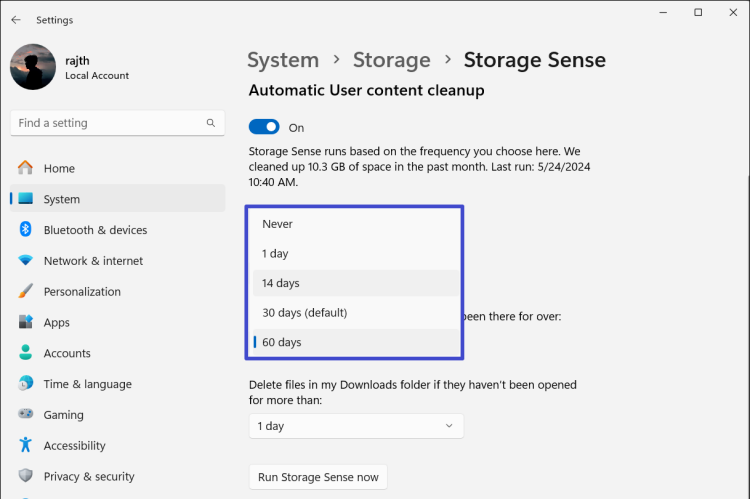
يحتوي Windows 10 وWindows 11 على أدوات تساعدك في تنظيف القرص من دون تثبيت برنامج خارجي. تتيح أداة Disk Cleanup اختيار ملفات مؤقتة وملفات نظام وصور مصغرة وعناصر أخرى يمكن حذفها بعد المراجعة.
أما Storage Sense فيستطيع تشغيل تنظيف تلقائي للملفات المؤقتة وبعض عناصر سلة المحذوفات حسب الإعدادات التي تحددها. ويعمل أساسًا على قرص النظام، الذي يكون عادةً C:. لا يحذف محتوى Downloads أو الملفات السحابية لمجرد تفعيله؛ يعتمد ذلك على الخيارات التي يضبطها المستخدم.
يمكنك أيضًا فتح Settings > System > Storage > Cleanup recommendations لمراجعة الملفات المؤقتة والملفات الكبيرة أو غير المستخدمة والتطبيقات التي نادرًا ما تستخدمها، ثم تحديد ما تريد تنظيفه.
المزايا
مجانية ومدمجة في Windows.
لا تحتاج إلى تنزيل أداة إضافية.
مناسبة لتنظيف الملفات المؤقتة وملفات النظام الشائعة.
تدعم تنظيفًا تلقائيًا محدودًا من خلال Storage Sense.
السلبيات: خيارات التنظيف والتحسين أقل شمولًا من البرامج المتخصصة، وتحتاج بعض الفئات إلى مراجعة يدوية متكررة.
3. Wise Disk Cleaner
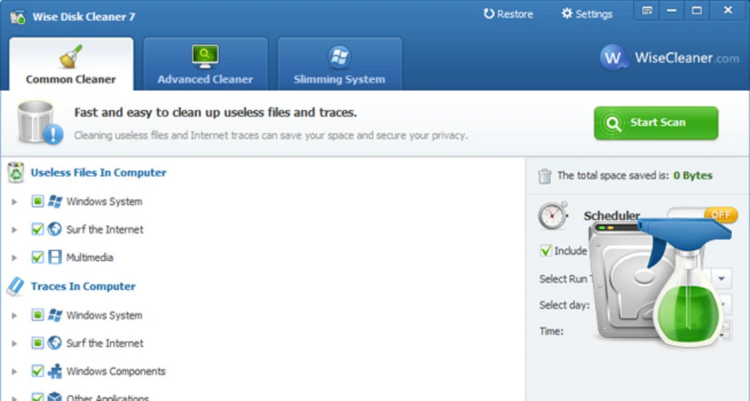
Wise Disk Cleaner أداة مجانية وخفيفة تركز على تنظيف القرص وإزالة الملفات غير الضرورية بسرعة. يمكنها فحص مخلفات Windows وذاكرة التخزين المؤقت وآثار المتصفحات، كما تدعم جدولة مهام التنظيف لتقليل الحاجة إلى تشغيل الفحص يدويًا كل مرة.
توفر الأداة أيضًا وظائف لتحسين وحدات التخزين، مع أهمية ترك Windows أو البرنامج يحدد نوع القرص وطريقة التحسين المناسبة بدل تطبيق تجزئة HDD التقليدية على SSD يدويًا.
المزايا
فحص سريع للملفات غير الضرورية.
إمكانية جدولة التنظيف التلقائي.
تنظيف مخلفات المتصفحات وذاكرة التخزين المؤقت.
يتوفر منها إصدار محمول لمن يفضّل تشغيلها دون تثبيت دائم.
السلبيات: تصميم الواجهة يبدو أقدم من بعض المنافسين، كما أنها أقل شمولًا من حزم العناية المتكاملة.
4. CCleaner
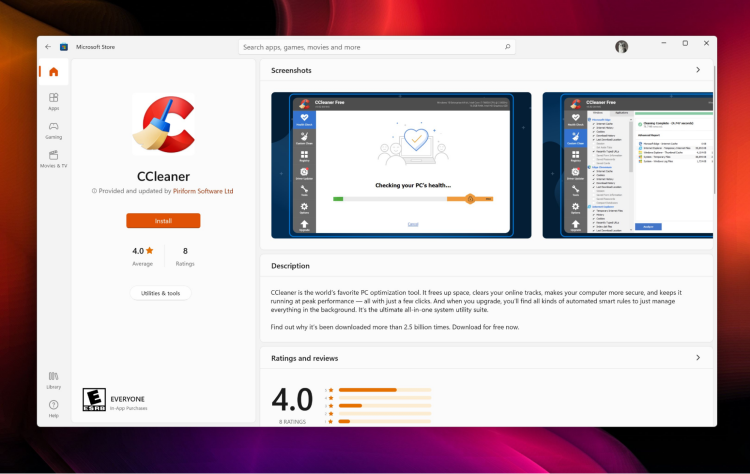
CCleaner من الأسماء المعروفة في مجال تنظيف Windows. يجمع بين تنظيف الملفات وآثار المتصفح وبعض وظائف تنظيف السجل وإدارة عناصر بدء التشغيل.
تظهر فائدته خصوصًا للمستخدم الذي يريد تحديد الفئات التي ستُحذف بدقة بدل تطبيق تنظيف عام على كل العناصر. ومع ذلك، يجب مراجعة الخيارات قبل التنفيذ، خصوصًا عند التعامل مع السجل أو بيانات تسجيل الدخول والكوكيز التي قد ترغب في الاحتفاظ بها.
المزايا
تخصيص تفصيلي لفئات التنظيف.
أدوات لتنظيف السجل.
إدارة البرامج التي تعمل عند بدء تشغيل Windows.
تنظيف سجل التصفح وذاكرة التخزين المؤقت والكوكيز.
السلبيات: الإصدار المجاني يقدّم أتمتة أقل من الإصدارات المدفوعة، وقد تكون كثرة الخيارات غير ضرورية لمن يريد تنظيفًا بسيطًا فقط.
5. BleachBit
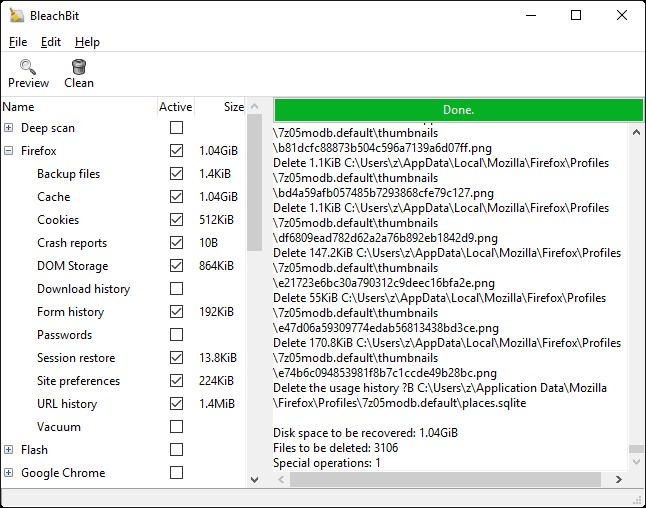
BleachBit أداة مجانية ومفتوحة المصدر تناسب المستخدم الذي يهتم بالتحكم والخصوصية. تستطيع تنظيف الملفات المؤقتة وذاكرة التخزين المؤقت والسجلات وآثار عدد كبير من التطبيقات، كما تتيح معاينة العناصر قبل حذفها.
تتضمن الأداة خيارات للحذف الآمن وWipe Empty Space بهدف تقليل إمكانية استعادة بيانات سبق حذفها. لكن هذه العملية تختلف عن تنظيف الملفات العادي؛ فهي لا تزيد المساحة الحرة النهائية بعد اكتمالها، وقد تسبب كتابات كثيرة على SSD إذا استُخدمت بصورة متكررة. لذلك لا تستخدمها كجزء من التنظيف الروتيني، خصوصًا على SSD.
المزايا
مجانية ومفتوحة المصدر.
تدعم الحذف الآمن للملفات في الحالات المناسبة.
تنظف ذاكرة التخزين المؤقت والسجلات وآثار التطبيقات.
تمنح المستخدم تحكمًا واضحًا ومعاينة قبل الحذف.
السلبيات: واجهتها وخياراتها المتقدمة أقل ملاءمة للمبتدئين، ويتطلب الحذف الآمن فهم الفرق بين HDD وSSD.
6. IObit Uninstaller
إحدى الطرق الفعالة لتوفير مساحة التخزين هي إزالة البرامج والألعاب الكبيرة التي لم تعد تستخدمها. لا يعمل IObit Uninstaller كمنظف قرص عام، بل يتخصص في إلغاء تثبيت البرامج وإزالة الملفات والإدخالات المتبقية التي قد تتركها أداة Windows العادية.
يكون ذلك مفيدًا عند وجود ألعاب ضخمة أو تطبيقات تصميم ومونتاج قديمة أو برامج عنيدة يصعب حذفها. كما تتيح ميزة الإزالة الجماعية اختيار أكثر من برنامج والتعامل معها ضمن عملية واحدة.
IObit Uninstaller
إزالة البرامج غير المرغوب فيها بسهولة.
إلغاء التثبيت الإجباري بالكامل للبرامج المستعصية.
إلغاء تثبيت عدة برامج دفعة واحدة.
فحص الملفات والمجلدات وإدخالات السجل المتبقية وإزالتها.
دعم إدارة تطبيقات منصة Windows العالمية (UWP).
المزايا
إزالة عدة برامج دفعة واحدة.
فحص بقايا الملفات وإدخالات السجل بعد إلغاء التثبيت.
اكتشاف بعض البرامج المجمعة والعناصر التي يصعب إزالتها.
واجهة منظمة ومناسبة للمستخدم العادي.
السلبيات: بعض وظائف المراقبة المتقدمة تحتاج إلى إصدار PRO، كما أن الأداة لا تستبدل برنامج تنظيف الملفات الشامل.
كيفية تنظيف الكمبيوتر باستخدام Advanced SystemCare
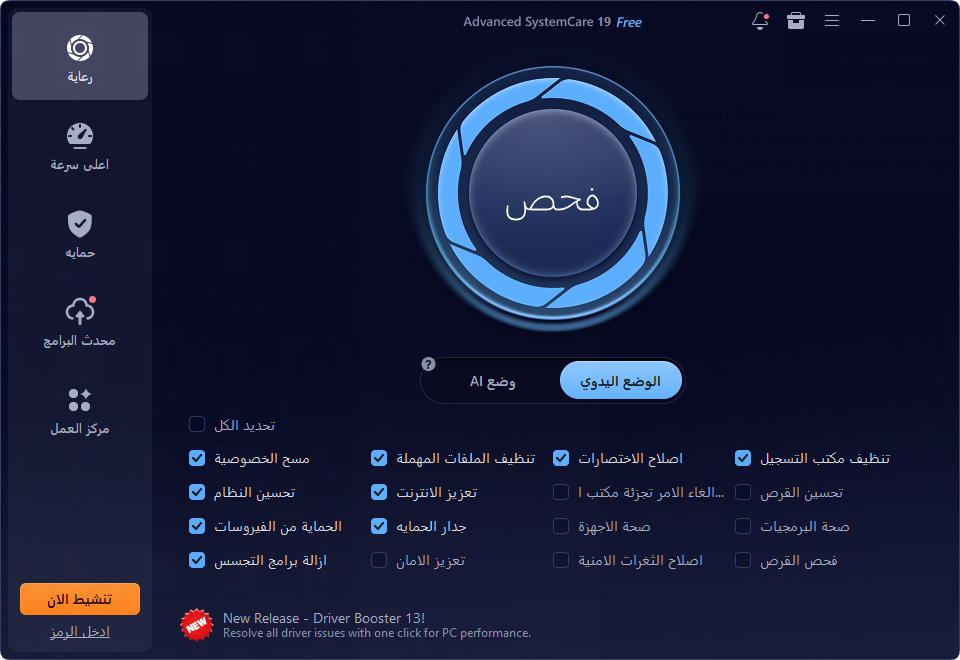
يوفّر Advanced SystemCare مسارًا بسيطًا لفحص ملفات التنظيف ومراجعتها قبل المعالجة. اتبع الخطوات التالية:
الخطوة 1: نزّل Advanced SystemCare وثبّته
نزّل Advanced SystemCare ، ثم أكمل التثبيت وافتح البرنامج على جهاز Windows.
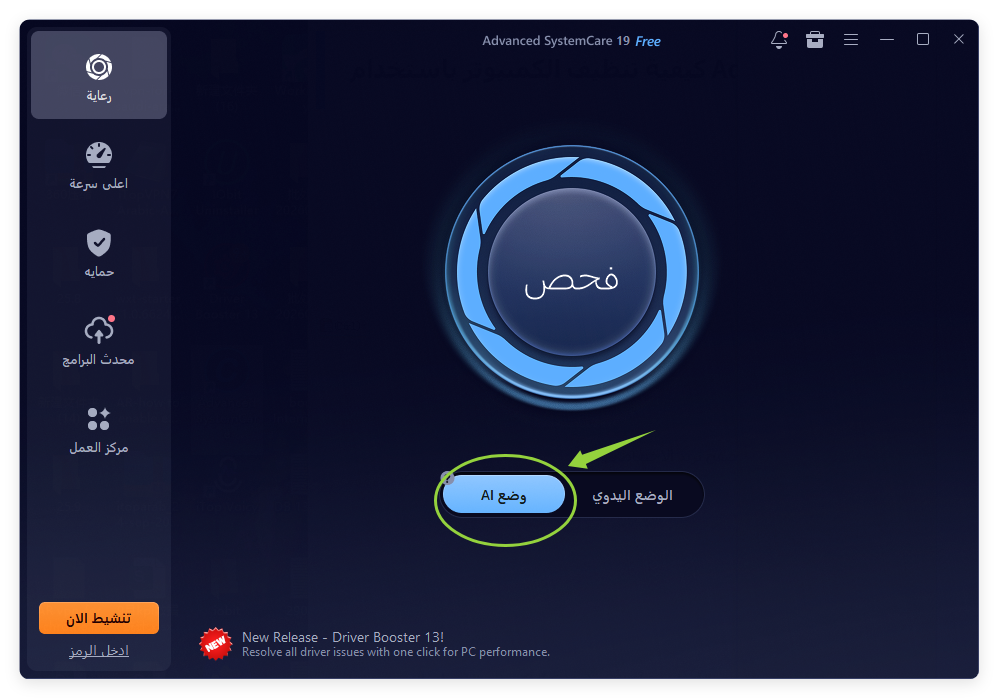
الخطوة 2: اختر «AI وضع» وابدأ الفحص
من تبويب رعاية، اختر AI وضع ثم انقر على فحص. سيبحث البرنامج عن الفئات المدعومة وفق حالة الجهاز وإعداداته.
الخطوة 3: راجع الفئات التي اكتشفها البرنامج
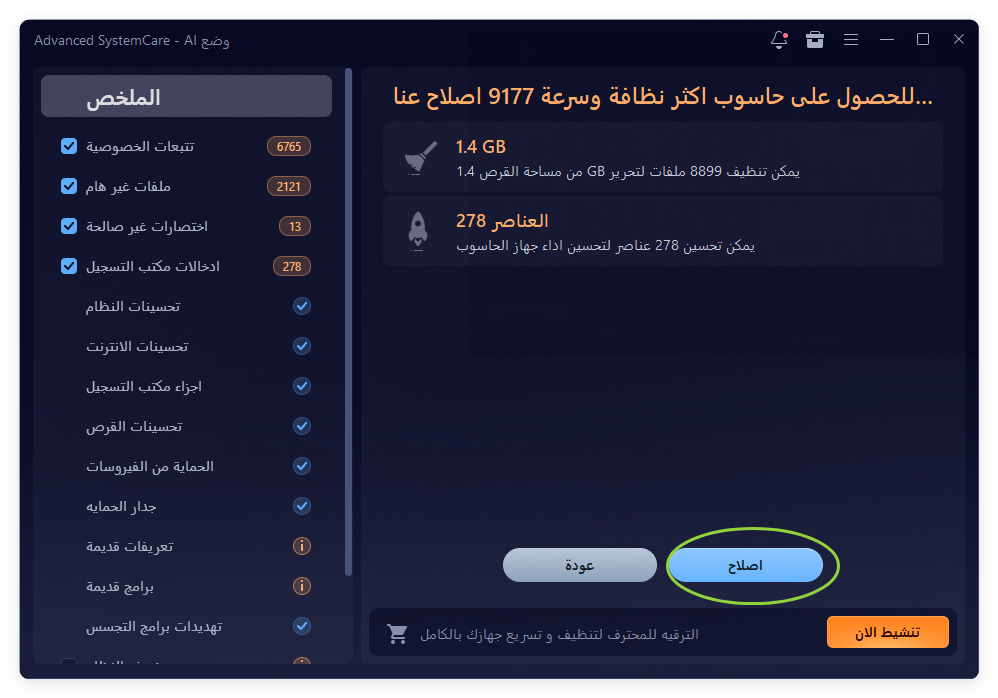
بعد انتهاء الفحص، افتح الملخص وراجع النتائج. قد تتضمن الفئات الملفات المهملة والملفات المؤقتة وآثار الخصوصية وعناصر تحسين أخرى. لا تعتمد على التحديد التلقائي وحده إذا كانت لديك ملفات أو بيانات متصفح تريد الاحتفاظ بها.
انتبه إلى أن العناصر الموجودة داخل مجلد تحميلات الويندوز تحتاج إلى تحديد يدوي. راجعها بعناية حتى لا تحذف ملف تثبيت أو مستندًا ما زلت تحتاج إليه.
الخطوة 4: نفّذ العناصر التي وافقت عليها
بعد مراجعة النتائج، اترك العناصر المناسبة محددة ثم انقر على اصلاح. يمكنك استبعاد العناصر التي لا تريد معالجتها، وإدارة بعض الاستثناءات لاحقًا عبر قائمة التجاهل.
الخطوة 5: انتظر حتى تنتهي العملية
دع البرنامج يكمل معالجة العناصر المحددة، ثم راجع النتيجة والمساحة التي تم توفيرها.
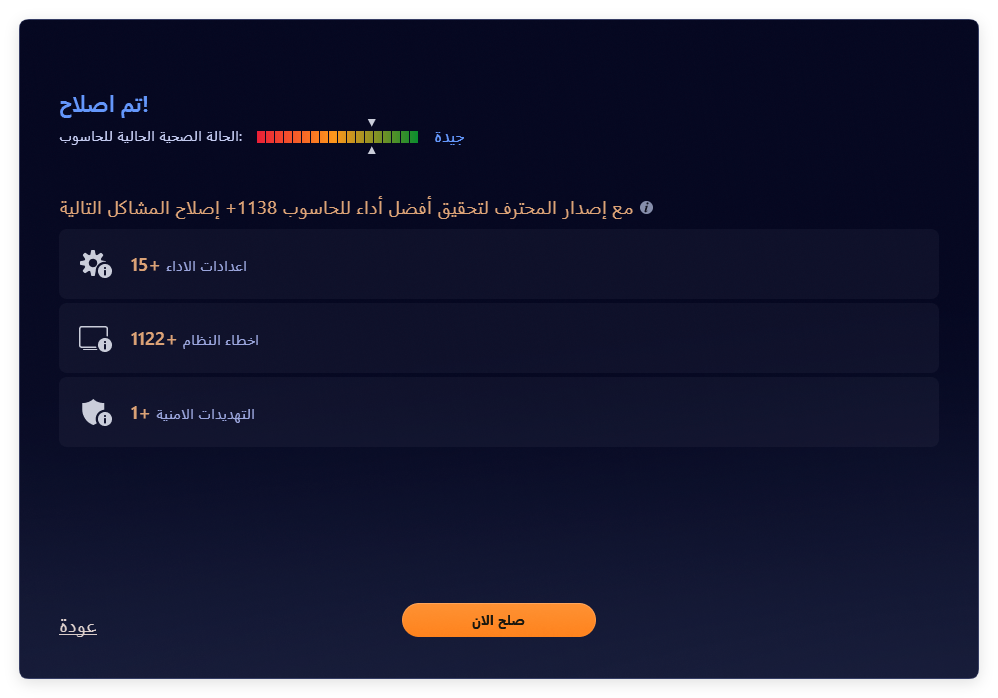
إذا أردت التحكم في فئات محددة، انتقل إلى الوضع اليدوي واختر الوحدات المناسبة، مثل تنظيف الملفات المهملة أو مسح الخصوصية أو تحسين القرص. الوضع اليدوي لا يعني بالضرورة فحصًا أعمق؛ ميزته الأساسية أنه يمنحك تحكمًا أكبر في الوحدات التي ستعمل.
نصائح للحفاظ على مساحة القرص وأدائه
لا توجد مدة واحدة تناسب جميع المستخدمين لتشغيل برنامج التنظيف. راقب المساحة المتبقية في This PC أو Settings > System > Storage، ونظّف الملفات عندما تلاحظ تراكمًا واضحًا أو ظهور تنبيه انخفاض مساحة التخزين.
راجع الملفات المؤقتة بعد تحديثات Windows أو تثبيت تطبيقات كبيرة، واحذف البرامج التي لم تعد تستخدمها، وتحقق من الملفات الكبيرة أو المكررة قبل أن تستهلك مساحة إضافية. ولا تحذف فئة لا تعرف وظيفتها لمجرد أنها تظهر في نتائج الفحص.
دع Windows يتعامل مع تحسين الأقراص بالطريقة المناسبة: HDD يستخدم تنظيم البيانات وإلغاء التجزئة، بينما SSD يعتمد على TRIM. لا تطبق أدوات الكتابة فوق المساحة الفارغة بصورة متكررة على SSD.
أما إذا كانت مساحة القرص جيدة لكن التصفح أو التنزيل بطيئًا، فالمشكلة قد تكون في الشبكة أو إعدادات الاتصال، وليس في ملفات القرص. في هذه الحالة راجع دليل تسريع النت على الكمبيوتر في Windows 10 و11.
الخلاصة
قد يؤدي امتلاء القرص وتراكم الملفات غير الضرورية إلى صعوبة تثبيت التحديثات وبطء بعض مهام Windows. يساعدك برنامج التنظيف المناسب على معرفة ما يستهلك المساحة، ومراجعة الملفات المؤقتة والمخلفات، ثم حذف ما لا تحتاج إليه بطريقة أكثر تنظيمًا.
إذا كنت تريد حلًا يجمع عدة مهام في واجهة واحدة، يوفّر Advanced SystemCare وحدات لتنظيف الملفات المهملة ومسح آثار الخصوصية وتحسين القرص، مع إمكانية استخدام وضع موجه أو اختيار الوحدات يدويًا. أما إذا كانت مشكلتك مرتبطة بتطبيقات كبيرة، فيمكن أن يكون IObit Uninstaller أكثر ملاءمة، بينما تظل أدوات Windows المدمجة نقطة بداية جيدة لمن يريد تنظيفًا أساسيًا من دون تثبيت برنامج إضافي.
جرّب Advanced SystemCare لفحص الملفات غير الضرورية ومراجعة خيارات التنظيف والتحسين من واجهة واحدة، مع اختيار العناصر التي تناسب حالة جهازك.
Advanced SystemCare
الحل المتكامل للحفاظ على صحة جهاز الكمبيوتر.
تنظيف: إزالة 420 مليار أثر وتنظيف 85 إكسابايت من الملفات غير المرغوب فيها.
حماية: حظر 80 مليون محاولة وصول غير مصرح بها وإصلاح 20 مليون مشكلة.
تسريع: توفير 6 ملايين ساعة من وقت بدء التشغيل مع ميزة Turbo Boost.
تحسين: تنظيف الكمبيوتر والعناية به تلقائيًا باستخدام وضع الذكاء الاصطناعي.
الكاتب

سامي المنصوري
سامي المنصوري كاتب تقني ومستشار حلول رقمية، يمتلك أكثر من عشر سنوات من الخبرة في تغطية البرمجيات وتحسين أداء ويندوز وأساسيات الأمن الرقمي وأدوات الإنتاجية اليومية. يركز في مقالاته على تقديم إرشادات عملية وواضحة تساعد القراء على تشخيص المشكلات التقنية، واختيار الأدوات المناسبة، واتخاذ قرارات موثوقة دون تعقيد غير ضروري.