حذف البرامج من جذورها في ويندوز 11/10: 5 طرق للتعامل مع البرامج المستعصية
هل يتعذر حذف برنامج؟ تعرّف على 5 طرق لحذف البرامج من جذورها في ويندوز 11/10، مع خطوات للتعامل مع البرامج المستعصية ومراجعة الملفات المتبقية.
par Estelle Durand | آخر تحديث 28.10.2026 | بواسطة سامي المنصوري
تضغط على زر إلغاء التثبيت، لكن لا يحدث شيء. أو تتوقف العملية في منتصفها، أو يبقى البرنامج ظاهرًا مهما حاولت إزالته. عندما تفشل الطريقة المعتادة، تصبح معرفة كيفية حذف البرامج من جذورها مفيدة للتخلص من البرنامج وفحص الملفات المتبقية المرتبطة به.

قد تشغل البرامج غير المرغوب فيها مساحة على جهازك، أو تواصل العمل في الخلفية، أو تتعارض مع تطبيقات أخرى. في هذا الدليل ستجد 5 طرق للتعامل مع هذه الحالات، من أدوات ويندوز المدمجة إلى IObit Uninstaller، لتختار الطريقة المناسبة للمشكلة التي تواجهها.
لماذا يتعذر إلغاء تثبيت بعض البرامج؟
قبل البدء، من المفيد معرفة سبب تعثر الإزالة. من أكثر الأسباب شيوعًا:
تلف ملفات إلغاء التثبيت أو فقدانها: قد يكون ملف الإزالة الخاص بالبرنامج تالفًا أو محذوفًا، فلا تكتمل العملية بالطريقة المعتادة.
استمرار عمل البرنامج في الخلفية: قد يظل البرنامج نشطًا حتى بعد إغلاق نافذته، مثل التطبيقات الموجودة بجوار الساعة، مما يمنع حذف بعض ملفاته أثناء استخدامها.
الارتباط بمفاتيح عديدة في سجل ويندوز: تضيف بعض البرامج إعدادات ومكونات في مواقع مختلفة، فيصعب التعامل مع بقاياها يدويًا.
قيود الصلاحيات أو حساب المستخدم: قد تحتاج الإزالة إلى صلاحيات مسؤول، أو يكون البرنامج مثبتًا لحساب آخر.
قد تترك عملية الإزالة غير المكتملة ملفات متبقية، أو إدخالات سجل لم تعد مستخدمة، أو عمليات خلفية تؤثر في موارد الجهاز. لذلك، لا تتعلق الإزالة بحذف المجلد الظاهر فقط، بل بإلغاء تثبيت البرنامج ثم التحقق من البقايا المرتبطة به.
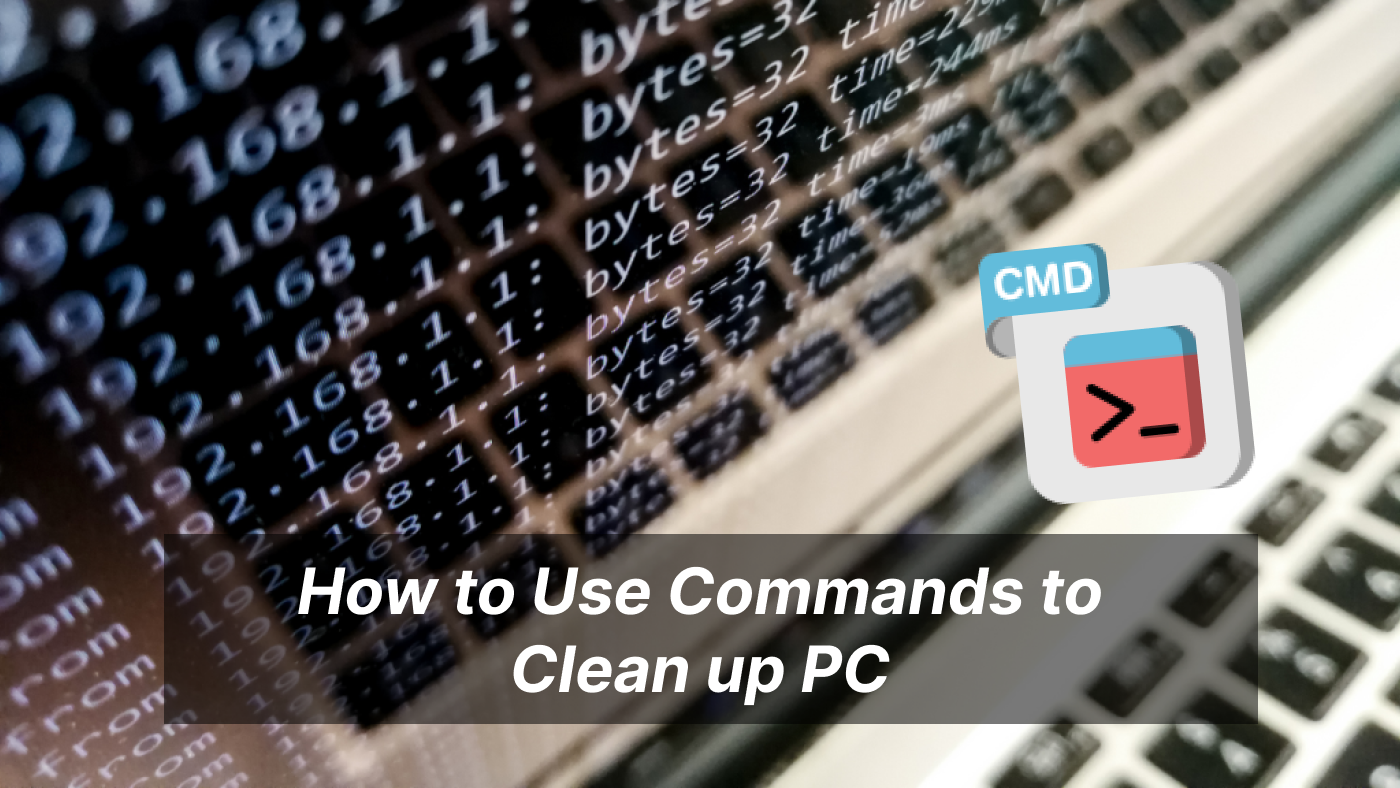
ولمعالجة الملفات المؤقتة وتوفير مساحة إضافية، يمكنك مراجعة دليل أوامر تنظيف الكمبيوتر؛ فتنظيف هذه الملفات مهمة مختلفة عن إلغاء تثبيت البرامج.
الطريقة الأولى: استخدام IObit Uninstaller لحذف البرامج المستعصية
إذا كنت تبحث عن برنامج حذف البرامج من جذورها دون تتبع كل ملف يدويًا، فإن IObit Uninstaller يجمع أدوات الإزالة وفحص البقايا في مكان واحد. وتفيد ميزة Force Uninstall+ عندما يتعذر تشغيل أداة الإزالة الأصلية أو لا يظهر البرنامج ضمن قائمة البرامج المعتادة.
بدلًا من البحث العشوائي داخل المجلدات والسجل، يمكنك تحديد ملف أو مجلد مرتبط بالبرنامج، ثم استخدام الأداة للتعامل معه وفحص آثاره. وهذا يجعلها خيارًا عمليًا لمن يحتاج إلى برنامج حذف البرامج المستعصية مع تحكم أوضح في خطوات الإزالة.
IObit Uninstaller
إزالة البرامج غير المرغوب فيها بسهولة.
إلغاء التثبيت الإجباري بالكامل للبرامج المستعصية.
إلغاء تثبيت عدة برامج دفعة واحدة.
فحص الملفات والمجلدات وإدخالات السجل المتبقية وإزالتها.
دعم إدارة تطبيقات منصة Windows العالمية (UWP).
إليك أبرز المزايا المرتبطة بهذه المهمة:
نسخة مجانية للبدء وخيارات متقدمة في PRO: يمكنك البدء بالنسخة المجانية لإدارة عمليات إلغاء التثبيت، بينما تتطلب قاعدة بيانات إزالة أكثر من 4000 برنامج مستعصٍ وبعض القدرات المتقدمة إصدار PRO.
خيار إنشاء نقطة استعادة: يمكنك تفعيل إنشاء نقطة استعادة قبل إلغاء التثبيت، بشرط أن تكون حماية النظام مفعّلة ومتاحة. وهي وسيلة للتراجع عن تغييرات النظام عند الحاجة، وليست بديلًا عن نسخ ملفاتك المهمة احتياطيًا.
إلغاء تثبيت عدة برامج دفعة واحدة: حدد البرامج غير المرغوب فيها وأزلها ضمن عملية جماعية بدل تكرار الخطوات لكل برنامج. ويمكنك الاطلاع على دليل أفضل برامج حذف البرامج من جذورها إذا أردت مقارنة الخيارات.
فحص الملفات والمجلدات ومفاتيح السجل المتبقية: يساعدك الفحص بعد الإزالة على مراجعة البقايا المرتبطة بالبرنامج واختيار ما تريد حذفه، مع توفر إمكانات أعمق في PRO.
أدوات إضافية لإدارة البرامج: يتضمن البرنامج تمزيق الملفات الحساسة، وإدارة إضافات المتصفح، ومراقبة تغييرات التثبيت، وفحص صحة البرامج للتعرف على مشكلات مثل البرامج القديمة. تتطلب بعض الوظائف المتقدمة PRO، كما أن تمزيق الملفات مخصص للحذف الدائم وليس للحذف القابل للاسترجاع.
خطوات استخدام IObit Uninstaller
الخطوة 1: نزّل IObit Uninstaller من موقعه الرسمي، ثم اتبع تعليمات التثبيت.
الخطوة 2: افتح البرنامج وحدد التطبيق الذي تريد إزالته. يمكنك اختيار عدة برامج إذا كنت تريد إلغاء تثبيتها معًا، ثم الضغط على الغاء تثبيت (Uninstall). في نافذة التأكيد، اختر إعدادات نقطة الاستعادة والتعامل مع الملفات المتبقية بحسب حاجتك، ثم أكّد الإزالة.
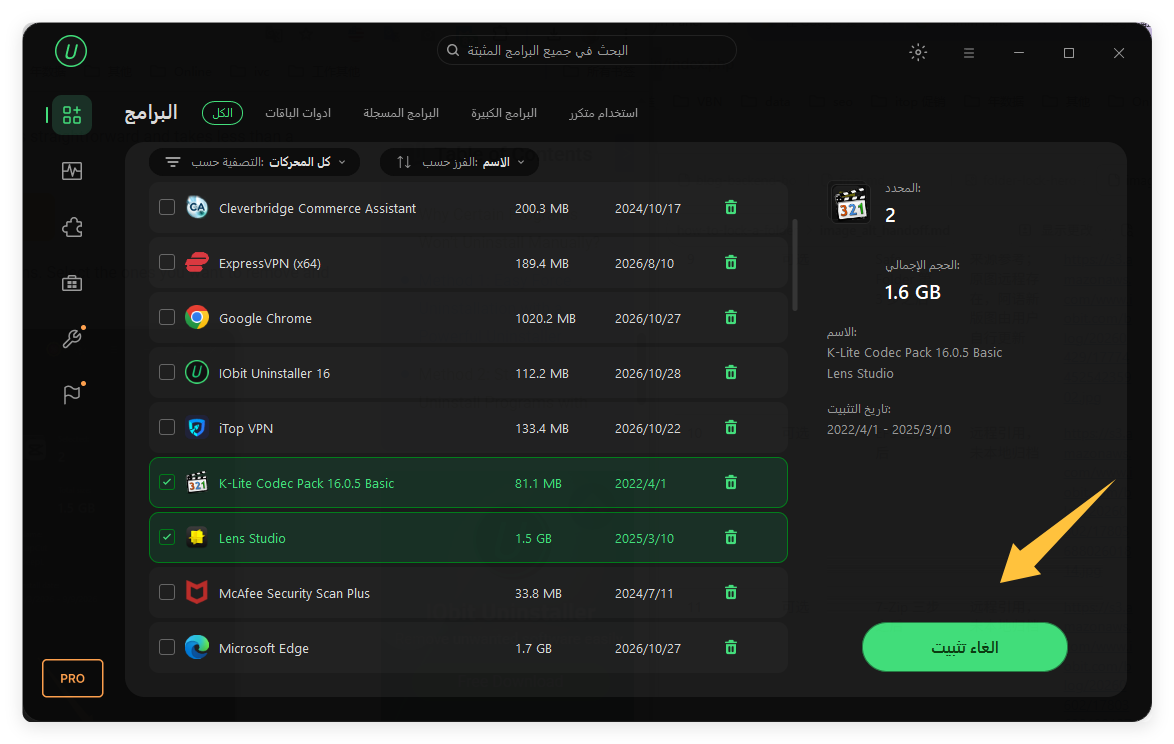
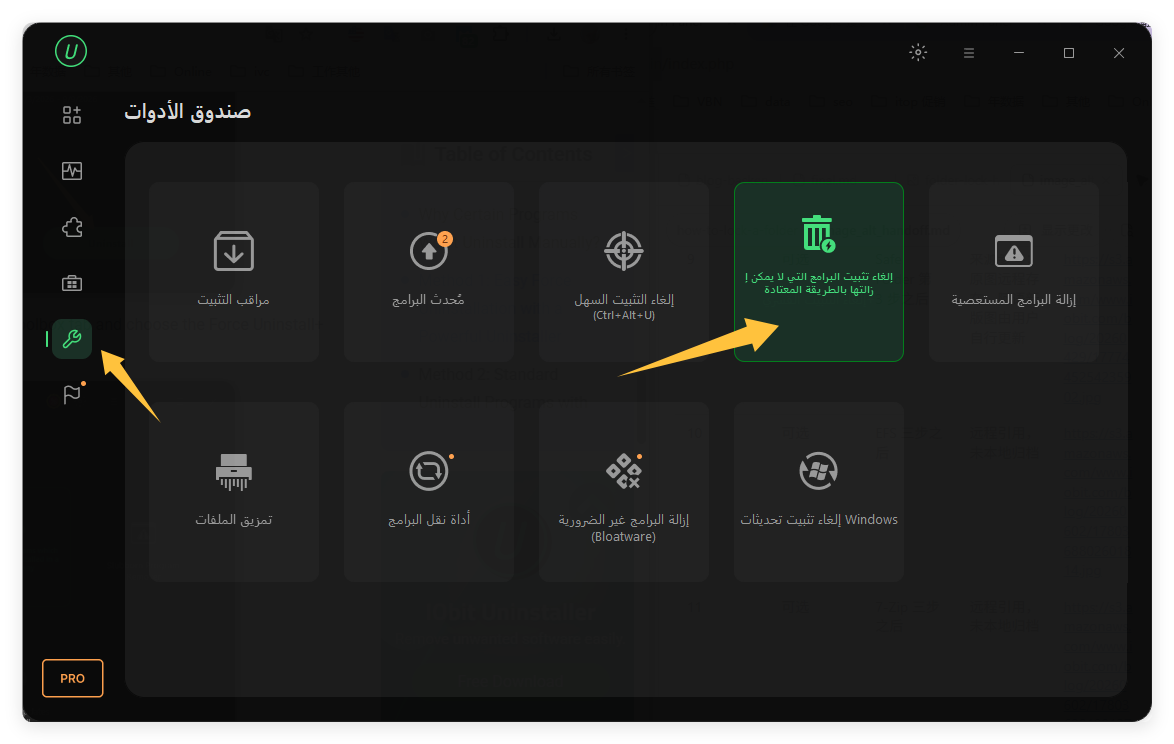
الخطوة 3: إذا لم تنجح الإزالة المعتادة، افتح ادوات (Toolbox)، ثم اختر فرض الغاء التثبيت+ (Force Uninstall+).
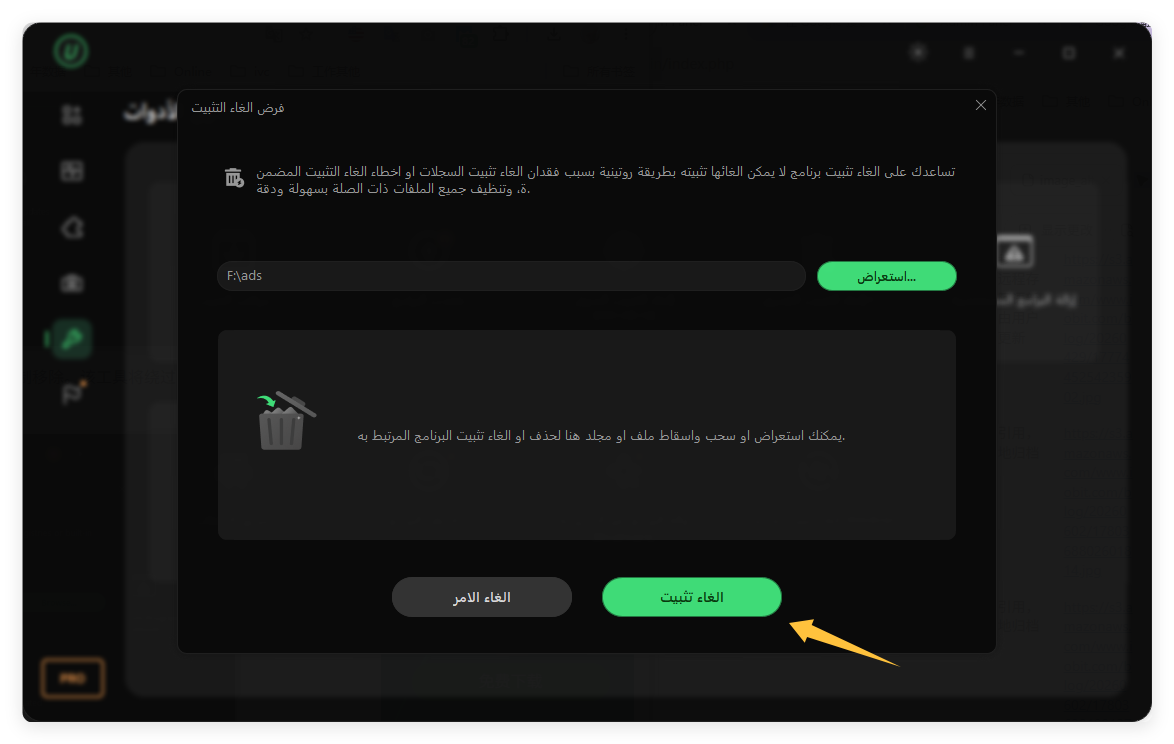
الخطوة 4: اضغط على استعراض... (Browse...)، وحدد ملف البرنامج التنفيذي أو مجلده. ويمكن الاستعانة باختصار سطح المكتب لتحديد البرنامج المقصود. تأكد من اختيار الهدف الصحيح، ثم اضغط على الغاء تثبيت لبدء المحاولة. قد تتطلب معالجة بعض الحالات الترقية إلى PRO؛ وبعد الإزالة، راجع الملفات المتبقية التي تعرضها الأداة.
إذا لم تجرّب الطرق الأساسية بعد، فابدأ بخطوات إلغاء التثبيت من إعدادات ويندوز الموضحة في الطريقة التالية.
الطريقة الثانية: إلغاء التثبيت من إعدادات ويندوز
قبل الانتقال إلى الخطوات المتقدمة، جرّب أدوات ويندوز المدمجة. فإذا كان سبب التعثر هو استمرار البرنامج في العمل، فقد يكفي إغلاق عملياته أولًا ثم إعادة محاولة إلغاء التثبيت.
نصيحة:
احفظ عملك قبل إنهاء أي عملية، وأغلق فقط العمليات التي تتأكد من ارتباطها بالبرنامج المطلوب. إنهاء العملية يساعد على تحرير الملفات المستخدمة، لكنه لا يزيل البرنامج بحد ذاته.
الخطوة 1: اضغط على Ctrl + Shift + Esc لفتح إدارة المهام (Task Manager).
الخطوة 2: ابحث عن العمليات المرتبطة بالبرنامج، وانقر بزر الماوس الأيمن على العملية المقصودة، ثم اختر إنهاء المهمة (End Task).
الخطوة 3: اضغط على Win + I لفتح الإعدادات (Settings). في ويندوز 11، انتقل إلى التطبيقات ← التطبيقات المثبتة (Apps → Installed apps). وفي ويندوز 10، انتقل إلى التطبيقات ← التطبيقات والميزات (Apps → Apps & features).
الخطوة 4: ابحث عن البرنامج المطلوب. في ويندوز 11، اضغط على قائمة النقاط الثلاث بجانبه واختر إلغاء التثبيت (Uninstall). وفي ويندوز 10، حدد البرنامج ثم اضغط على إلغاء التثبيت.
الخطوة 5: اتبع التعليمات الظاهرة حتى تنتهي العملية.
تنجح هذه الطريقة مع كثير من التطبيقات المعتادة، لكنها قد تتعثر إذا كانت ملفات الإزالة تالفة أو كان البرنامج يعتمد على مكونات لا تزال قيد الاستخدام.
الطريقة الثالثة: إلغاء تثبيت برامج MSI باستخدام موجه الأوامر
إذا كنت معتادًا على استخدام الأوامر، فيمكنك تشغيل إلغاء تثبيت بعض البرامج مباشرة عبر مثبّت ويندوز باستخدام msiexec. هذه الطريقة مخصصة للبرامج المثبتة بحزم MSI، ولا تُعد وسيلة عامة لفرض إزالة أي تطبيق أو تجاوز تلف ملفات تثبيته.
لا تعتمد على شروحات WMIC القديمة باعتبارها طريقة متاحة على جميع إصدارات ويندوز 11 الحديثة؛ استخدم أمر MSI المناسب بعد التأكد من هوية البرنامج.
الخطوة 1: تأكد من أن البرنامج مثبت بحزمة MSI، وأن لديك ملف MSI الأصلي المطابق للإصدار المثبت، أو رمز المنتج الصحيح (ProductCode).
للتأكد من الرمز عبر السجل، افتح regedit واقرأ فقط بيانات البرنامج في أحد فرعي Uninstall المذكورين في الطريقة الخامسة أدناه. طابق DisplayName وPublisher وDisplayVersion، وتحقق من أن قيمة UninstallString تستخدم msiexec للبرنامج نفسه، ثم استخدم رمز GUID الوارد فيها. لا تعدّل بيانات السجل، ولا تخمّن الرمز؛ وتجاوز هذه الطريقة إذا لم تستطع تحديد الهدف بدقة.
الخطوة 2: اكتب cmd في بحث ويندوز، ثم انقر بزر الماوس الأيمن على موجه الأوامر (Command Prompt)، واختر تشغيل كمسؤول (Run as administrator).الخطوة 3: إذا كان لديك ملف MSI المطابق، استخدم الصيغة التالية بعد استبدال المسار بمسار الملف الفعلي:
msiexec /x "C:\Path\Program.msi"
وإذا كان لديك ProductCode المؤكد، يمكنك استخدام:
msiexec /x {PRODUCT-CODE-GUID}
المسار و{PRODUCT-CODE-GUID} في المثالين قيم توضيحية يجب استبدالها ببيانات البرنامج المطلوب. احتفظ بعلامات الاقتباس حول مسار الملف، وبالأقواس المعقوفة حول رمز GUID الفعلي.
الخطوة 4: اضغط على Enter، وراجع نافذة إلغاء التثبيت ثم اتبع مطالبات التأكيد. إذا ظهرت مشكلة صلاحيات أو طلب ملف تثبيت مفقود، فلن يضمن الأمر تجاوزها.
الخطوة 5: أعد تشغيل الكمبيوتر إذا طُلب منك ذلك، ثم تحقق من نتيجة الإزالة.
ملاحظة: لا تصلح هذه الأوامر لجميع التطبيقات، وقد تحتاج العملية إلى مصدر التثبيت الأصلي. تشغيل الأمر لا يضمن حذف كل البقايا المرتبطة بالبرنامج.
الطريقة الرابعة: تجربة الإزالة في الوضع الآمن
يشغّل الوضع الآمن (Safe Mode) ويندوز بمجموعة محدودة من الملفات وبرامج التشغيل والخدمات. وقد يساعد على إزالة البرامج المستعصية عندما تكون العمليات الخلفية هي التي تعوق الإزالة، لكنه لا يضمن عمل كل أدوات إلغاء التثبيت.
قبل الانتقال إليه، احفظ عملك، وجهّز مفتاح استرداد BitLocker إذا كان تشفير الجهاز مفعّلًا، فقد تحتاج إليه عند الدخول إلى بيئة الاسترداد.
الخطوة 1: افتح قائمة الطاقة في ويندوز، واضغط باستمرار على Shift أثناء اختيار إعادة التشغيل (Restart).
الخطوة 2: بعد الدخول إلى بيئة الاسترداد وظهور شاشة اختيار أحد الخيارات، اختر استكشاف الأخطاء وإصلاحها (Troubleshoot).
الخطوة 3: انتقل إلى الخيارات المتقدمة ← إعدادات بدء التشغيل ← إعادة التشغيل (Advanced options → Startup Settings → Restart).
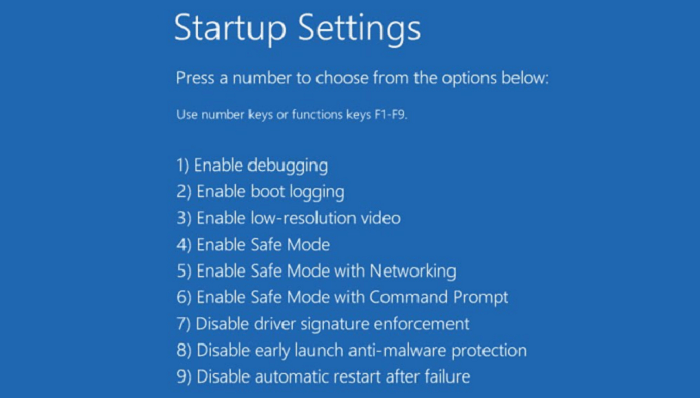
الخطوة 4: بعد إعادة التشغيل، اضغط على 4 أو F4 لتشغيل الوضع الآمن. وإذا احتجت إلى الاتصال بالشبكة، اختر 5 أو F5 للوضع الآمن مع الاتصال بالشبكة.
الخطوة 5: جرّب إلغاء تثبيت البرنامج باستخدام أداة إزالته إن كانت تعمل في هذا الوضع. إذا احتاجت العملية إلى مثبّت ويندوز، فارجع إلى التشغيل العادي؛ إذ لا تتوفر خدمته في الوضع الآمن.
تساعد هذه الطريقة على التعامل مع بعض عوائق التشغيل في الخلفية، لكنها ليست حلًا مضمونًا لبرنامج يعود إلى الظهور أو يمنع الإزالة لسبب آخر.
الطريقة الخامسة: تنظيف الملفات المتبقية ومفاتيح السجل يدويًا
هذه الطريقة أكثر تقدمًا، وتناسب من يستطيع التحقق بدقة من الملفات والمفاتيح التابعة للبرنامج. بعد تعثر الطرق السابقة، قد يساعد التنظيف اليدوي في التعامل مع بقايا محددة، لكنه لا يعادل تنفيذ إلغاء تثبيت كامل، ولا ينبغي البدء بحذف مجلدات البرنامج عشوائيًا.
تحذير: قد يؤدي تعديل سجل ويندوز بطريقة خاطئة إلى عدم استقرار النظام. أنشئ نسخة احتياطية قبل أي تعديل، ولا تحذف ملفًا أو مفتاحًا لا تتأكد من ارتباطه بالبرنامج المقصود.
الخطوة 1: انسخ ملفاتك المهمة احتياطيًا، وأنشئ نقطة استعادة للنظام إذا كانت حماية النظام مفعّلة ومتاحة.
الخطوة 2: اضغط على Win + R، واكتب regedit، ثم اضغط على Enter. في محرر السجل، حدد المفتاح الذي تنوي تعديله واختر ملف ← تصدير (File → Export)، ثم احفظ النسخة باسم مثل RegistryBackup.reg. كرر ذلك لكل مفتاح ستعدله قبل تغييره.
الخطوة 3: افتح مستكشف الملفات (File Explorer)، وابحث عن المجلدات المرتبطة بالبرنامج في المواقع الشائعة التالية:
استبدل [YourUsername] باسم حسابك. هذه مسارات للبحث عن مجلد البرنامج، وليست مجلدات تُحذف بالكامل.
الخطوة 4: احذف فقط المجلدات المتبقية التي تأكدت من أنها تخص البرنامج ولم تعد مطلوبة. لا تحذف مجلدًا مشتركًا مع تطبيقات أخرى، وتوقف إذا لم تستطع تحديد محتوياته بثقة.
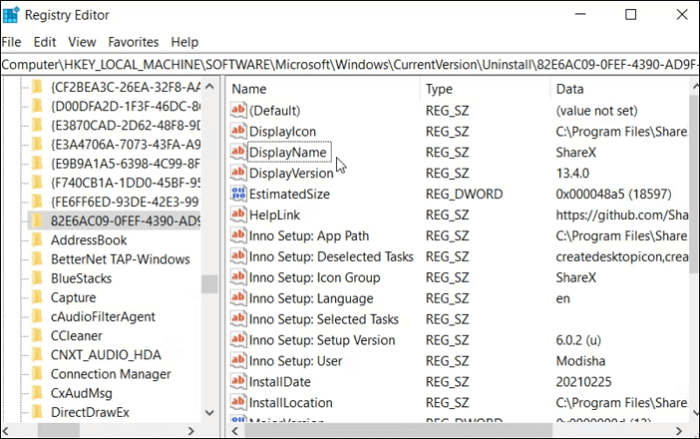
الخطوة 5: في محرر السجل، يمكنك فحص مواقع بيانات إلغاء التثبيت التالية:
افحص المفتاح الفرعي الخاص بالبرنامج وطابق بياناته قبل أي تغيير. لا تحذف فرع Uninstall كاملًا؛ وإذا حذفت إدخالًا متبقيًا يخص البرنامج، فتذكّر أن إزالة اسمه من قائمة البرامج لا تعني إلغاء تثبيته أو حذف ملفاته.
الخطوة 6: تحقق أيضًا من مفاتيح الإعدادات الخاصة بالبرنامج، مثل:
يشير ProgramName إلى اسم البرنامج أو مفتاحه الفعلي، وليس قيمة تُستخدم كما هي. احذف فقط المفتاح المتبقي الذي حددته ونسخته احتياطيًا، وتجنب أي مفتاح مشترك أو غير واضح.
الخطوة 7: أغلق محرر السجل وأعد تشغيل الكمبيوتر، ثم تحقق من النتيجة.
الخلاصة
تبدأ محاولة حذف برنامج من جذوره بتحديد سبب تعثر الإزالة، ثم اختيار الأداة المناسبة. يسهّل IObit Uninstaller التعامل مع البرامج غير المرغوب فيها وفحص بقاياها، بينما تكفي إعدادات ويندوز في كثير من الحالات. وتبقى أوامر MSI والوضع الآمن والتنظيف اليدوي خيارات لحالات محددة، مع الانتباه إلى حدود كل منها.
إذا كنت تريد طريقة أكثر تنظيمًا لإدارة الإزالة بدل تتبع الملفات يدويًا، استكشف IObit Uninstaller PRO لإلغاء تثبيت البرامج وفحص الملفات المتبقية المرتبطة بها. بهذه الخطوات، تصبح عملية حذف البرامج من جذورها أوضح، مع تحكم أفضل فيما تزيله من جهازك.
IObit Uninstaller
إزالة البرامج غير المرغوب فيها بسهولة.
إلغاء التثبيت الإجباري بالكامل للبرامج المستعصية.
إلغاء تثبيت عدة برامج دفعة واحدة.
فحص الملفات والمجلدات وإدخالات السجل المتبقية وإزالتها.
دعم إدارة تطبيقات منصة Windows العالمية (UWP).
الكاتب

سامي المنصوري
سامي المنصوري كاتب تقني ومستشار حلول رقمية، يمتلك أكثر من عشر سنوات من الخبرة في تغطية البرمجيات وتحسين أداء ويندوز وأساسيات الأمن الرقمي وأدوات الإنتاجية اليومية. يركز في مقالاته على تقديم إرشادات عملية وواضحة تساعد القراء على تشخيص المشكلات التقنية، واختيار الأدوات المناسبة، واتخاذ قرارات موثوقة دون تعقيد غير ضروري.