أوامر تنظيف الكمبيوتر باستخدام CMD في ويندوز 11 و10
تعرّف على أوامر تنظيف الكمبيوتر عبر CMD لحذف الملفات المؤقتة ومسح بعض أنواع الكاش، مع شرح cleanmgr وفحص القرص وخطوات استخدام كل أمر في ويندوز 11 و10.
par Estelle Durand | آخر تحديث 21.10.2026 | بواسطة سامي المنصوري
يمكنك استخدام اوامر تنظيف الكمبيوتر عبر موجه الأوامر (CMD) للتعامل مع الملفات المؤقتة وبعض أنواع ذاكرة التخزين المؤقت، أو لفتح أدوات الصيانة المدمجة في Windows. لكن لكل أمر وظيفة مختلفة؛ فالأمر الذي يعالج مشكلة اتصال لا يؤدي بالضرورة إلى تحرير مساحة على القرص.
مع الاستخدام اليومي، قد تتراكم ملفات لم تعد تحتاج إليها وتشغل مساحة من جهازك. يوضح هذا الدليل ما يمكن تنظيفه، ومتى يفيد كل أمر، وكيف تستخدم أدوات ويندوز دون تثبيت برنامج إضافي. وقد يساعد ذلك على تخفيف ضغط المساحة، بينما يعتمد تحسن الأداء على سبب البطء الفعلي.
لماذا تستخدم أوامر لتنظيف الكمبيوتر؟
تمنحك الأوامر تحكمًا مباشرًا في المهمة التي تنفذها، وتتيح لك الوصول إلى أدوات موجودة بالفعل في Windows. يمكنك استخدامها لحذف ملفات مؤقتة محددة، أو مسح ذاكرة DNS، أو فتح أداة تنظيف القرص، مع معرفة الغرض من كل خطوة.
هذه المرونة لا تعني أن الأوامر أكثر أمانًا تلقائيًا من البرامج الأخرى. فبعضها يحذف الملفات مباشرة دون إرسالها إلى سلة المحذوفات. اختر الأمر الذي تحتاج إليه فقط، ولا تجمع كل أوامر هذا الدليل في ملف لتنفيذها دفعة واحدة.
الخطوة الأولى: فتح موجه الأوامر كمسؤول
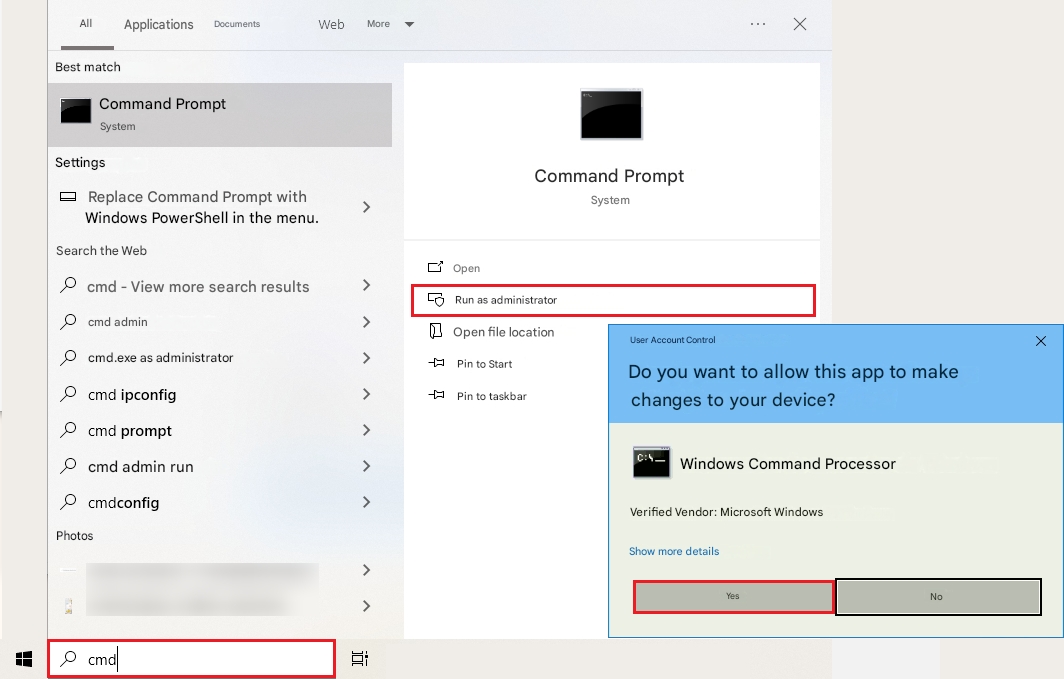
تحتاج بعض المهام، مثل التعامل مع ملفات النظام أو إصلاح القرص، إلى صلاحيات مسؤول. لفتح CMD بهذه الصلاحيات:
اكتب cmd في شريط بحث Windows.
اختر تشغيل كمسؤول (Run as administrator).
وافق على تنبيه التحكم في حساب المستخدم (UAC) إذا كنت تريد منح هذه الصلاحية.
قبل أي حذف، احفظ عملك، وأغلق البرامج وعمليات التثبيت الجارية، واحتفظ بنسخة احتياطية من ملفاتك المهمة. تحقق من المسار والحساب الذي تعمل باسمه؛ وإذا لم تتأكد مما سيُحذف، فاستخدم واجهة تنظيف القرص الموضحة لاحقًا لمراجعة الفئات بدل الحذف المباشر.
أوامر تنظيف الملفات المؤقتة
قد تساعد إزالة الملفات المؤقتة التي لم تعد مستخدمة على تنظيف الكمبيوتر من الملفات الزائدة وتوفير مساحة. حجم المساحة المستردة يختلف من جهاز لآخر، وحذف هذه الملفات ليس علاجًا لكل أسباب البطء.
حذف الملفات من مجلد TEMP الخاص بالمستخدم
يشير المتغير %TEMP% إلى مجلد الملفات المؤقتة للحساب الذي تعمل باسمه. اعرض محتوياته أولًا، بما فيها الملفات الموجودة في المجلدات الفرعية:
dir /s "%TEMP%\*"
بعد التأكد من المسار وإغلاق البرامج، يكون أمر حذف الملفات فيه:
del /q /f /s "%TEMP%\*"
يحذف الأمر الملفات المطابقة، ولا يحذف مجلد TEMP نفسه أو يضمن إزالة الملفات المقفلة. يعني /s تضمين المجلدات الفرعية، و/f محاولة حذف الملفات المخصصة للقراءة فقط، و/q عدم طلب تأكيد الحذف. لذلك راجع المحتويات قبل التنفيذ، واترك أي ملف قيد الاستخدام أو يتعذر الوصول إليه دون محاولة تجاوز حمايته.

حذف ملفات النظام المؤقتة
إذا كان Windows مثبتًا في C:\Windows، يمكنك معاينة مجلد الملفات المؤقتة للنظام بهذا الأمر:
dir /s "C:\Windows\Temp\*"
وبعد التحقق من أن الملفات المستهدفة لم تعد مطلوبة، يستخدم المثال التالي المسار نفسه للحذف:
del /q /f /s "C:\Windows\Temp\*"

لا تستخدم مسار المثال إذا كان Windows مثبتًا في موقع آخر، ولا تنفذ الحذف أثناء تثبيت برامج أو تحديثات. قد تتطلب هذه المهمة صلاحيات مسؤول، وقد تبقى ملفات تستخدمها خدمات النظام؛ تجاوزها بدل إجبار النظام على حذفها.
أوامر لمسح ذاكرة التخزين المؤقت والملفات المتبقية
تختلف أنواع الكاش ووظائفها. بعضها قد يشغل مساحة، وبعضها يساعد على حل مشكلة محددة عند إعادة تعيينه. وإذا كان هدفك الأساسي تحرير مساحة على القرص، فابدأ بالملفات التي لم تعد تحتاج إليها، لا بمسح كل أنواع الكاش عشوائيًا.
مسح ذاكرة DNS المؤقتة
اكتب الأمر التالي في CMD واضغط على Enter:
ipconfig /flushdns

يعيد الأمر تعيين ذاكرة عميل DNS التي تحتفظ بنتائج تحويل أسماء المواقع إلى عناوين IP. قد يفيد عند وجود نتائج قديمة أو أخطاء في تحليل الأسماء، لكنه لا ينظف ملفات كبيرة من القرص ولا يزيد سرعة اتصال الإنترنت بحد ذاته.
إعادة تعيين ذاكرة Microsoft Store المؤقتة
إذا كان Microsoft Store لا يفتح أو يواجه مشكلة مرتبطة بذاكرته المؤقتة، جرّب:
wsreset.exe

قد تظهر نافذة أوامر فارغة لفترة قصيرة، ثم يُفتح المتجر. هذه الخطوة تعيد تعيين كاش Microsoft Store؛ وليست أمرًا لحذف بيانات جميع التطبيقات أو لتسريعها كلها.
التعامل مع ملفات Windows Update المؤقتة
لإزالة ملفات تحديث لم تعد مطلوبة، استخدم تنظيف القرص ثم تنظيف ملفات النظام (Clean up system files). راجع خيار تنظيف Windows Update (Windows Update Cleanup) إذا ظهر، وتحقق من وصفه قبل الموافقة.
أما إيقاف خدمة Windows Update وحذف محتويات SoftwareDistribution\Download فليس خطوة دورية لتنظيف الجهاز. إذا كانت المشكلة فشل تنزيل التحديثات أو تثبيتها، فاتبع إرشادات Microsoft لاستكشاف مشكلات Windows Update بدل تشغيل سلسلة حذف عامة، ولا تقاطع تحديثًا يجري تثبيته.
مسح ذاكرة الصور المصغرة المؤقتة
إذا كانت معاينات الصور لا تظهر بشكل صحيح، يمكنك أولًا حذف فئة الصور المصغرة (Thumbnails) من تنظيف القرص. وللمستخدم المتقدم، يمكن حذف ملفات الكاش بالتسلسل التالي كي يعيد Windows إنشاءها عند الحاجة. احفظ عملك وانتظر انتهاء أي نسخ أو نقل للملفات قبل البدء:
taskkill /f /im explorer.exe
del /f /s /q /a "%LocalAppData%\Microsoft\Windows\Explorer\thumbcache_*.db"
start explorer.exe
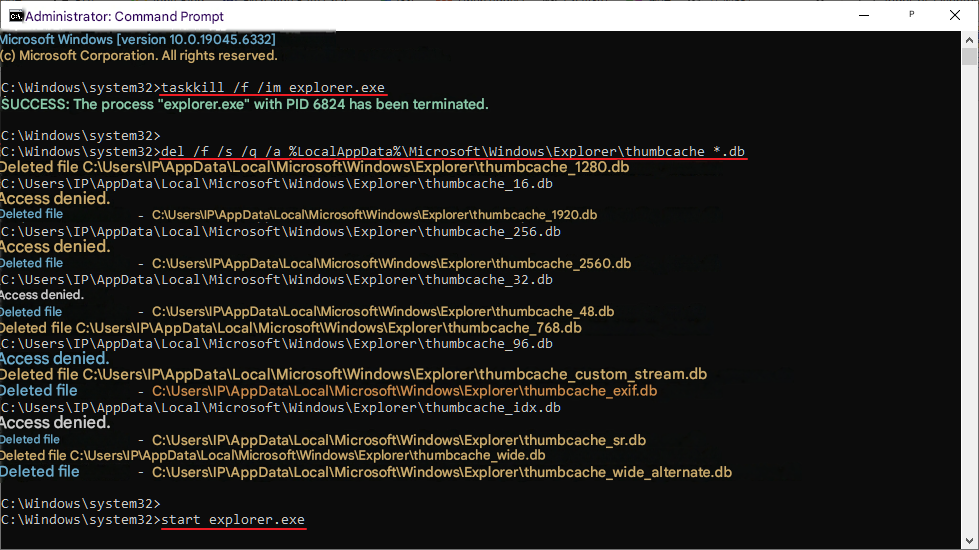
نفّذ الأسطر بالترتيب، سطرًا واحدًا في كل مرة. قد يختفي سطح المكتب وشريط المهام مؤقتًا عند إيقاف Explorer، ثم يعودان بعد تشغيله. إذا تعذر حذف ملف مقفل، لا تغيّر الأذونات لإجباره. وقد يعيد Windows إنشاء الصور المصغرة عند الحاجة؛ هذا الإجراء يعالج كاش المعاينات، ولا يضمن تسريع الواجهة أو إصلاح كاش الأيقونات المختلف عنه.
إفراغ سلة المحذوفات من CMD
راجع الملفات الموجودة في سلة المحذوفات أولًا، ثم يمكنك استدعاء Windows PowerShell من CMD لإفراغ سلة الحساب الحالي على القرص C مع طلب التأكيد:
powershell.exe -NoProfile -Command "Clear-RecycleBin -DriveLetter C -Confirm"
هذا استدعاء لأمر PowerShell من داخل CMD، وليس أمر حذف مجلدات مدمجًا في CMD. يقتصر المثال على القرص C والحساب الذي يعمل به الأمر؛ ولا يعني إفراغ سلال جميع المستخدمين أو جميع الأقراص. أكّد العملية فقط بعد مراجعة الملفات، لأنها ستُحذف نهائيًا من السلة.
هل تحتاج إلى حذف ملفات Prefetch؟
لا تُعامل مجلد C:\Windows\Prefetch على أنه مجلد نفايات يجب إفراغه بانتظام. يستخدم Windows تقنيات الجلب المسبق ضمن آليات تحسين بدء التشغيل، ولذلك لا توجد قاعدة عامة تقول إن حذف هذه الملفات يجعل الكمبيوتر أسرع.في التنظيف المعتاد، اترك إدارة هذه الملفات للنظام وركز على فئات الملفات غير المطلوبة التي تعرضها أداة تنظيف القرص. لا تستخدم حذف Prefetch كخطوة تلقائية ضمن أوامر تسريع الكمبيوتر.
تنظيف الكمبيوتر باستخدام cleanmgr
لفتح أداة تنظيف القرص (Disk Cleanup) للقرص C، استخدم:
cleanmgr /d C:
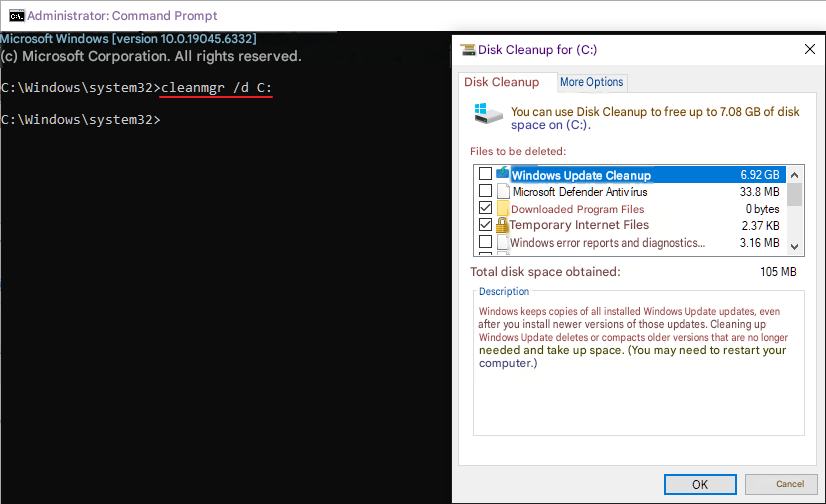
راجع أنواع الملفات التي تعرضها النافذة، مثل الملفات المؤقتة أو الصور المصغرة أو محتويات سلة المحذوفات، وحدد فقط ما تريد إزالته. ولعرض فئات إضافية تخص النظام، اختر تنظيف ملفات النظام إذا كان الخيار متاحًا.
تختلف الفئات المتاحة بحسب إصدار Windows وحالة الجهاز. لا تفترض أن كل ذاكرة مؤقتة أو كل ملف تثبيت يمكن حذفه من هذه النافذة؛ اقرأ وصف الفئة قبل تأكيد التنظيف.
حفظ إعدادات التنظيف باستخدام sageset وsagerun
إذا كنت تكرر اختيارات التنظيف نفسها، يمكنك حفظها في إعداد مرقّم ثم إعادة تشغيله عند الحاجة. افتح نافذة اختيار الفئات باستخدام:
cleanmgr /sageset:65535
حدد الفئات المطلوبة واحفظ اختيارك. الرقم 65535 هنا معرّف للإعداد المحفوظ، وليس مستوى تنظيف أقوى. بعد ذلك، وفي تشغيل منفصل، استخدم الرقم نفسه لتنفيذ الاختيارات:
cleanmgr /sagerun:65535
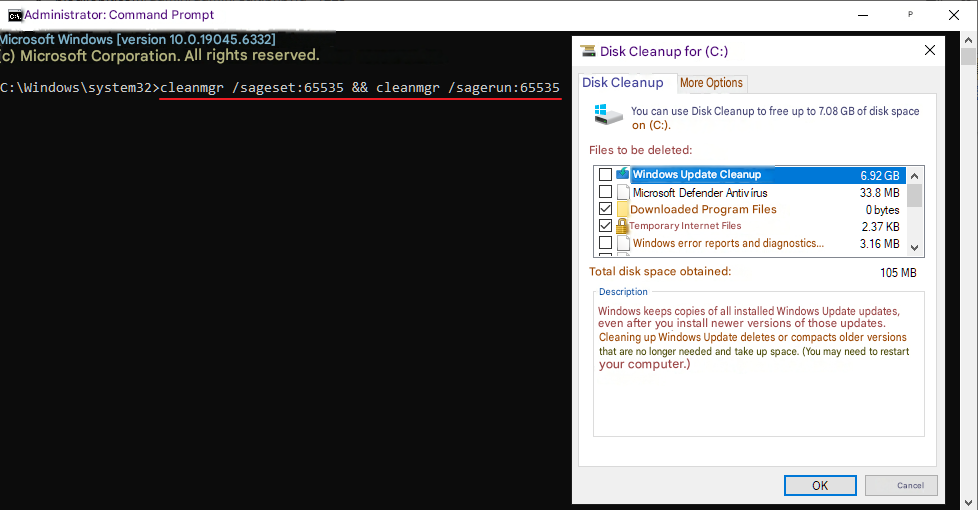
قد يطبّق /sagerun الفئات المحفوظة على عدة أقراص يعددها النظام، ولا يقتصر بالضرورة على C. كما أن حفظ الإعداد وتشغيله لا ينشئ مهمة مجدولة تعمل تلقائيًا كل يوم. راجع الاختيارات قبل إعادة استخدامها، ولا تعتبر وجود إعداد محفوظ سببًا لتنفيذ التنظيف دون حاجة.
أوامر إضافية لفحص القرص وتحسينه
إذا كنت تبحث عن أوامر تسريع ويندوز 10 أو ويندوز 11، فانتبه إلى الفرق بين حذف الملفات وفحص أخطاء القرص وتحسين طريقة تخزين البيانات. الأوامر التالية مخصصة لمهام صيانة محددة، وليست خطوات يجب تنفيذها جميعًا بعد كل تنظيف.
فحص أخطاء القرص باستخدام CHKDSK
يفحص CHKDSK نظام الملفات ويعالج أخطاء معينة عند استخدام خيارات الإصلاح. إذا كان القرص يستخدم NTFS، يمكنك البدء بفحصه أثناء عمل Windows، دون الحاجة إلى اتصال بالإنترنت، باستخدام:
chkdsk C: /scan
وعند وجود حاجة فعلية إلى إصلاح الأخطاء وفحص القطاعات، يتوفر الأمر المتقدم التالي:
chkdsk C: /f /r
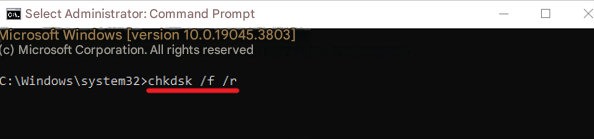
يطلب /f إصلاح أخطاء نظام الملفات، بينما يبحث /r عن القطاعات التالفة ويحاول استرداد المعلومات القابلة للقراءة. قد تستلزم العملية قفل القرص أو جدولة الفحص عند إعادة التشغيل، وقد تستغرق وقتًا طويلًا، خصوصًا مع الأقراص الكبيرة. انسخ البيانات المهمة احتياطيًا قبل الإصلاح، ولا تشغّل الفحص الكامل بصورة متكررة باعتباره تنظيفًا للملفات الزائدة.
إلغاء تجزئة أقراص HDD باستخدام defrag
على قرص ميكانيكي HDD، يمكن لأداة defrag إعادة ترتيب البيانات المجزأة. إذا كان C قرصًا من هذا النوع وتحتاج إلى إلغاء تجزئته، فالمثال هو:
defrag C:

تحقق من نوع القرص أولًا. أما أقراص SSD فلها سياسات صيانة مختلفة، ويختار Windows عمليات التحسين المناسبة لها، بما فيها TRIM. لا تنقل إليها روتين إلغاء تجزئة HDD يدويًا على نحو متكرر، ولا تفترض أن كل تحسين للقرص يعني العملية نفسها.
الحذر من أوامر مسح الأقراص
أوامر مسح الأقراص ليست أوامر لتنظيف الملفات الزائدة. داخل أداة diskpart، يزيل clean معلومات التقسيم أو تهيئة وحدات التخزين من القرص المحدد، بينما يكتب clean all أصفارًا على جميع قطاعاته. كلاهما قد يؤدي إلى فقدان الوصول إلى البيانات، ولا ينبغي استخدامه لتنظيف كاش أو ملفات مؤقتة.
لا تنفّذ هذه الأوامر اعتمادًا على اسمها فقط. وحتى عند استخدام أوامر تنظيف أبسط، احتفظ بنسخة احتياطية وتأكد من القرص والمسار المستهدفين قبل أي حذف.
نصيحة إضافية: إزالة البرامج غير المستخدمة
إذا بقيت المساحة محدودة بعد تنظيف الملفات المؤقتة، فراجع البرامج التي لم تعد تستخدمها. قد تشغل البرامج الكبيرة مساحة تتجاوز ملفاتها الظاهرة، وقد تبقى بعدها مجلدات أو ملفات إعدادات أو إدخالات سجل مرتبطة بها إذا لم تكتمل الإزالة.
هنا يفيد IObit Uninstaller في تنظيم الإزالة بدل البحث عن كل برنامج وملف يدويًا. يمكنك تحديد عدة برامج غير مرغوب فيها لإلغاء تثبيتها ضمن عملية جماعية، ثم مراجعة البقايا المرتبطة بها. تختلف إمكانات التنظيف العميق والمعالجة التلقائية بحسب الإصدار، وتتطلب بعض الوظائف المتقدمة PRO.
يساعدك أيضًا عرض البرامج الكبيرة أو قليلة الاستخدام على تحديد ما لم تعد تحتاج إليه. هذه طريقة عملية لتوفير مساحة من البرامج نفسها، لكنها لا تستبدل أدوات ويندوز المخصصة للشبكة أو التحديثات أو فحص القرص، ولا تعني ضمان ارتفاع سرعة الجهاز.
IObit Uninstaller
إزالة البرامج غير المرغوب فيها بسهولة.
إلغاء التثبيت الإجباري بالكامل للبرامج المستعصية.
إلغاء تثبيت عدة برامج دفعة واحدة.
فحص الملفات والمجلدات وإدخالات السجل المتبقية وإزالتها.
دعم إدارة تطبيقات منصة Windows العالمية (UWP).
خطوات إزالة البرامج غير الضرورية
الخطوة 1: نزّل النسخة المجانية من IObit Uninstaller من موقعه الرسمي، ثم ثبّتها على جهازك.
الخطوة 2: ابحث عن البرامج التي لم تعد تحتاج إليها، وحدد برنامجًا أو عدة برامج، ثم اضغط على الغاء تثبيت (Uninstall).
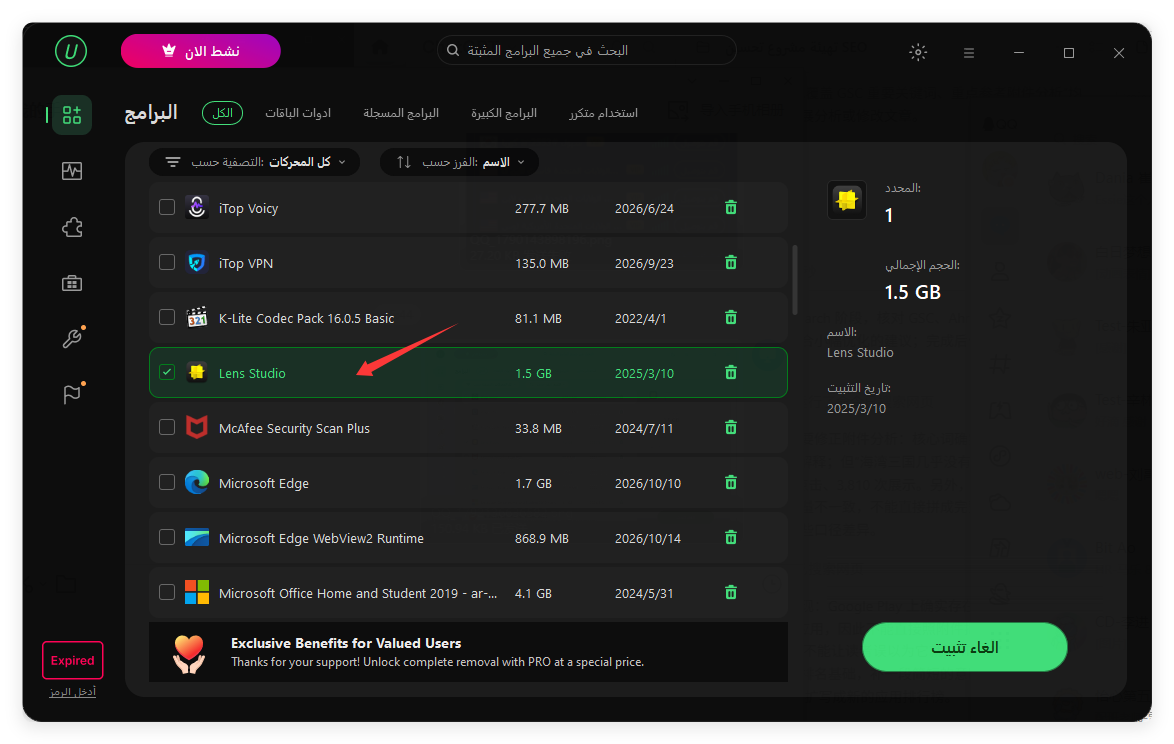
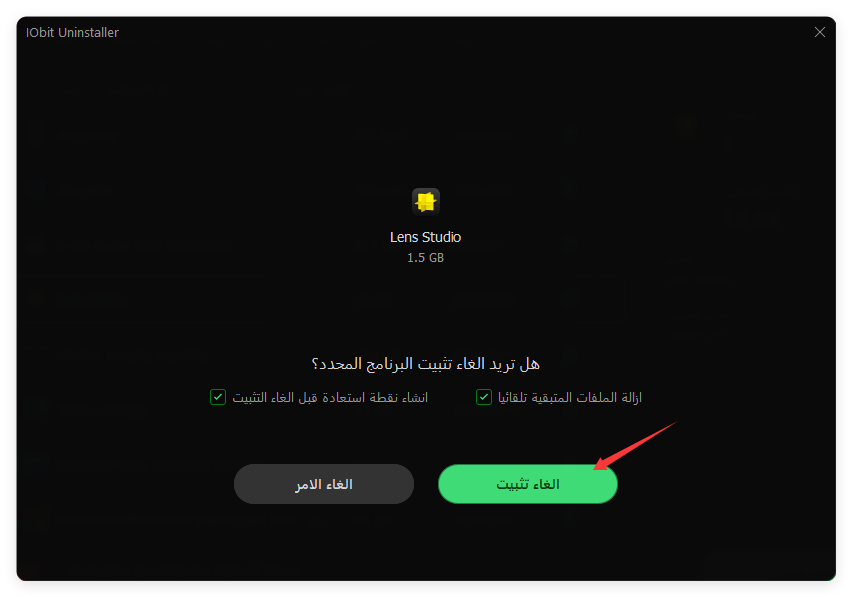
الخطوة 3: راجع خيارات التأكيد، ومنها انشاء نقطة استعادة قبل الغاء التثبيت عند توفر حماية النظام، وخيار ازالة الملفات المتبقية تلقائيا بحسب حاجتك والإمكانات المتاحة. اضغط على الغاء تثبيت مرة أخرى لبدء الإزالة، وراجع العناصر المتبقية إذا عُرضت عليك قبل حذفها.
الخلاصة
تساعد أوامر تنظيف الكمبيوتر على تنفيذ مهام محددة من داخل Windows، لكن النتيجة الأفضل تبدأ باختيار الأمر المناسب. استخدم تنظيف القرص لمراجعة الملفات غير المطلوبة، وخصص إعادة تعيين الكاش أو فحص القرص للمشكلة التي يعالجها كل منهما، بدل تكرار قائمة أوامر كاملة بهدف تسريع الجهاز.
ولتحرير مساحة تشغلها برامج لم تعد تستخدمها، يمكنك تجربة IObit Uninstaller لإدارة إلغاء التثبيت وفحص البقايا المرتبطة بالبرامج. بهذه الطريقة تجمع بين تنظيف الملفات غير الضرورية ومراجعة البرامج المثبتة، مع معرفة ما تزيله من جهازك.
الكاتب

سامي المنصوري
سامي المنصوري كاتب تقني ومستشار حلول رقمية، يمتلك أكثر من عشر سنوات من الخبرة في تغطية البرمجيات وتحسين أداء ويندوز وأساسيات الأمن الرقمي وأدوات الإنتاجية اليومية. يركز في مقالاته على تقديم إرشادات عملية وواضحة تساعد القراء على تشخيص المشكلات التقنية، واختيار الأدوات المناسبة، واتخاذ قرارات موثوقة دون تعقيد غير ضروري.