كيفية قفل مجلد في الكمبيوتر: 5 طرق لحماية ملفاتك
تعرّف على طرق قفل المجلدات وحماية الملفات في ويندوز باستخدام BitLocker وEFS و7-Zip وAdvanced SystemCare، مع شرح كلمات المرور وشروط كل طريقة وحدودها.
par Estelle Durand | آخر تحديث 28.10.2026 | بواسطة سامي المنصوري
تحتاج إلى حماية مستنداتك الخاصة أو ملفات العمل من الوصول غير المصرّح به؟ يوضح هذا الدليل خمس طرق لحماية الملفات والمجلدات على الكمبيوتر، بعضها يعتمد على أدوات النظام وبعضها يحتاج إلى برنامج أو ترخيص مدفوع.
تختلف طرق قفل المجلدات، أو folder lock، في نوع الحماية التي تقدمها. فبعضها يطلب كلمة مرور لفتح المحتوى، وبعضها يعتمد على حساب ويندوز أو يقيّد الوصول إلى المجلد. لذلك، اختيار الطريقة المناسبة أهم من مجرد إخفاء الملفات عن الأنظار.
إذا كنت تشارك الكمبيوتر مع أفراد العائلة أو زملاء العمل، فقد ترغب في حماية الصور الشخصية والمستندات الحساسة والنسخ الاحتياطية. تساعدك هذه الخيارات على تقليل فرص الوصول غير المصرّح به، مع مراعاة طريقة استخدام الجهاز وحفظ كلمات المرور ومفاتيح الاسترداد.
فيما يلي ستتعرف على الأدوات المدمجة في ويندوز وحلول خارجية أبسط للاستخدام اليومي. سنوضح ما الذي تحميه كل طريقة، وهل تقفل مجلدًا كاملًا أم ملفًا واحدًا أم وحدة تخزين.
هل يمكن قفل مجلد بكلمة مرور على أجهزة Dell وHP وLenovo؟
يعتمد ذلك على نظام التشغيل وإصداره، وليس على كون الكمبيوتر من Dell أو HP أو Lenovo. لا يوفر ويندوز عادةً خيارًا مباشرًا في خصائص المجلد لإضافة كلمة مرور مستقلة، لكن توجد وسائل أخرى لـ حماية مجلد بكلمة مرور أو تقييد الوصول إلى محتواه:
1. استخدام EFS: لتشفير الملفات والمجلدات وربط الوصول إليها بشهادة التشفير الخاصة بالحساب المصرّح له.
2. استخدام BitLocker: لتشفير وحدة تخزين كاملة، ويمكن وضع المجلدات داخل قرص افتراضي مشفّر.
3. حماية مستندات Microsoft Office: باستخدام تشفير الملف بكلمة مرور في التطبيقات التي تدعمه.
4. استخدام 7-Zip أو WinRAR: لإنشاء أرشيف مشفّر بكلمة مرور يحتوي على المجلد وملفاته.
وتوجد أيضًا أدوات مخصصة لقفل المجلدات تتيح إخفاءها أو منع قراءتها أو تعديلها من مستكشف الملفات والبرامج الأخرى، بحسب إعدادات الأداة. هذه القيود تختلف عن تشفير محتوى وحدة التخزين بالكامل، كما أن بعض المزايا مدفوعة.
ما خيارات قفل المجلدات في ويندوز 11؟
إذا كنت تبحث عن قفل الملفات بدون برامج إضافية، فقد تناسبك ميزات ويندوز المدمجة، بشرط توفرها في إصدارك. أما برامج الضغط وMicrosoft Office وأدوات قفل المجلدات فليست جميعها أدوات مدمجة أو مجانية.
إليك نظرة على الخيارات قبل الانتقال إلى الخطوات. الطرق الخمس المفصلة لاحقًا مخصصة لـ ويندوز، مع ملاحظة إضافية لمستخدمي MacBook هنا.
1. BitLocker
يشفّر BitLocker وحدة تخزين كاملة، ولا يضيف كلمة مرور إلى مجلد عادي مباشرةً. ويمكن إنشاء قرص افتراضي VHD أو VHDX وحمايته، ثم وضع المجلدات داخله. يتطلب تفعيل BitLocker بهذه الطريقة إصدارًا مناسبًا مثل ويندوز Pro أو Enterprise أو Education؛ وميزة تشفير الجهاز المتاحة على بعض أجهزة Home ليست بديلًا مطابقًا لهذا الإعداد اليدوي.
2. نظام تشفير الملفات EFS
يتيح EFS تشفير المحتوى اعتمادًا على شهادة ومفتاح خاص مرتبطين بحساب المستخدم، دون تعيين كلمة مرور مستقلة لكل مجلد. يظل اسم المجلد ظاهرًا، لكن قراءة محتواه تتطلب صلاحية فك التشفير. وهو غير متاح في ويندوز Home.
3. WinRAR و7-Zip
يمكنك جمع المستندات والصور ومقاطع الفيديو داخل أرشيف مشفّر بكلمة مرور. قد تحتاج إلى استخراج الملفات لاستخدامها أو تعديلها، لذلك قد يكون هذا الخيار أقل راحة للوصول المتكرر. أما إنشاء ملف ZIP عادي بأداة ويندوز فلا يضيف إليه حماية بكلمة مرور.
4. المستندات التي تدعم كلمة مرور
تدعم تطبيقات مثل Microsoft Excel وMicrosoft Word وMicrosoft PowerPoint تشفير الملفات بكلمة مرور في إصدارات سطح المكتب المناسبة. ويمكن أيضًا حماية ملفات Adobe PDF باستخدام أدوات Acrobat التي تدعم هذه الوظيفة. هذه البرامج وميزاتها ليست كلها مجانية، والحماية هنا تخص المستند نفسه وليس المجلد الذي يحتويه. ويختلف تشفير ملف PDF عن فحصه بحثًا عن الفيروسات؛ فالتشفير يقيّد قراءة محتواه، بينما يهدف الفحص إلى اكتشاف التهديدات.
خيار إضافي لمستخدمي MacBook: صورة قرص مشفّرة
في macOS، يمكنك استخدام Disk Utility لإنشاء صورة قرص مشفّرة بكلمة مرور، ثم نسخ الملفات إليها. عند الانتهاء، أخرج صورة القرص حتى لا يبقى محتواها متاحًا لمن يستخدم الكمبيوتر. ولا تصبح الملفات الأصلية الموجودة خارج الصورة مشفّرة لمجرد نسخها إليها.
متى يكون برنامج قفل الملفات أكثر ملاءمة؟
قد يناسبك برنامج قفل الملفات إذا كنت تفتح المجلد وتعدّل محتواه باستمرار، ولا ترغب في إنشاء أرشيف جديد كل مرة. ويمكن استخدامها مع مستندات Word وExcel والصور والفيديو وغيرها، ضمن أنواع الملفات والمواقع التي تدعمها الأداة. اخترها بحسب حاجتك؛ فسهولة الاستخدام لا تعني بالضرورة حماية أقوى من كل وسائل التشفير.
كيفية حماية مجلد باستخدام BitLocker
يحمي BitLocker وحدة تخزين كاملة. أما طريقة فتح قرص النظام فقد تعتمد على TPM وإعدادات بدء التشغيل، وليست مماثلة لإضافة كلمة مرور إلى مجلد. لحماية مجموعة مجلدات بكلمة مرور، يمكنك وضعها داخل قرص افتراضي يُعامل كوحدة بيانات ثم تشفيره.
خطوات إنشاء قرص افتراضي وحمايته
الخطوة 1: افتح إدارة الأقراص
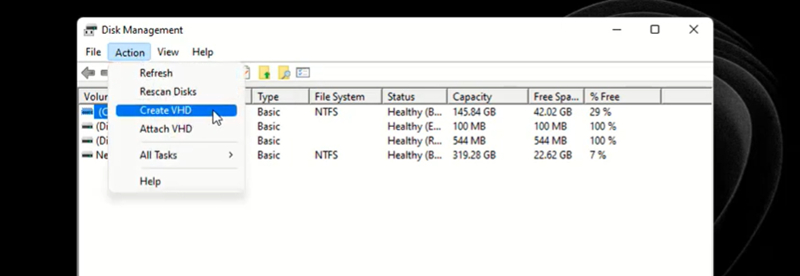
افتح إدارة الأقراص بصلاحيات المسؤول، ثم اختر إجراء ← إنشاء VHD (Action > Create VHD).
الخطوة 2: حدّد مكان حفظ القرص الافتراضي
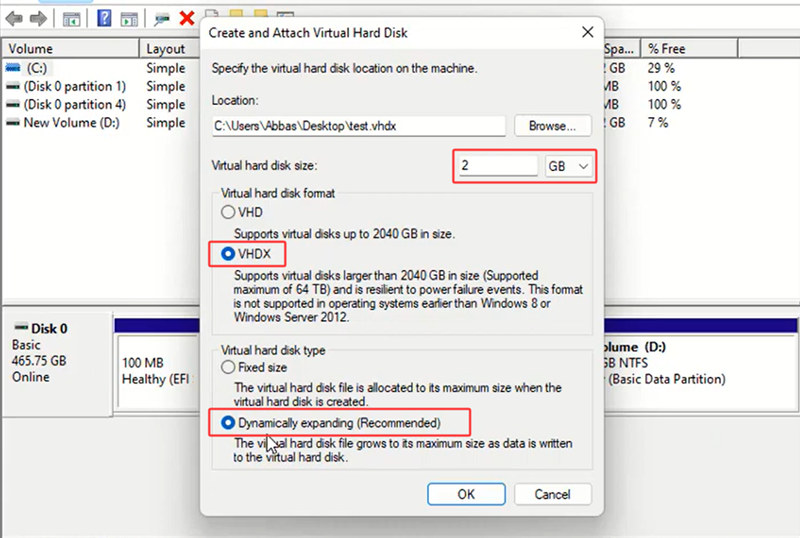
اختر مجلدًا على قرص محلي لحفظ ملف VHD أو VHDX، وحدّد اسمًا يسهل تمييزه. هذا الملف هو الحاوية التي ستضم بياناتك، وليس المجلد الأصلي الذي تريد حمايته.
الخطوة 3: اختر الحجم والنوع
حدّد حجمًا يناسب الملفات، مثل 2 GB للتجربة، ثم اختر تنسيق القرص الافتراضي ونوعه: حجم ثابت أو توسيع ديناميكي. تأكد من توفر مساحة كافية على القرص الذي سيحفظ الحاوية.
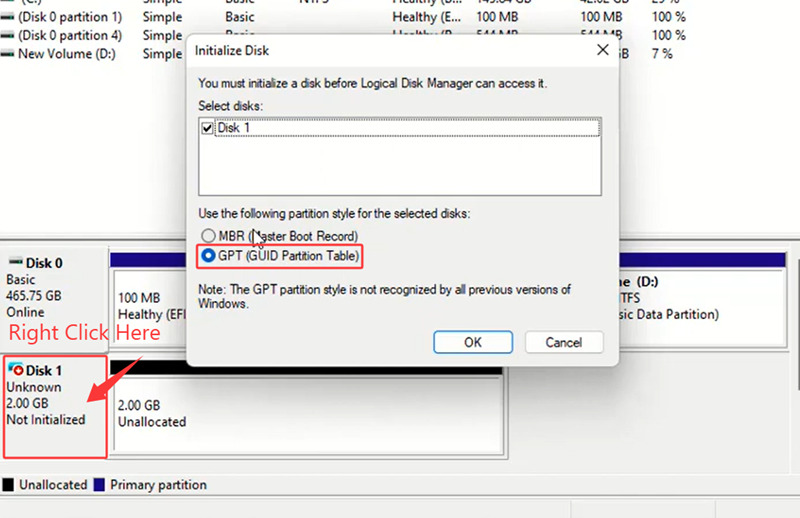
الخطوة 4: جهّز وحدة البيانات الجديدة
حدّد القرص الافتراضي الجديد فقط، وهيّئه إذا طلب ويندوز ذلك. ثم انقر على مساحته غير المخصصة وأنشئ وحدة تخزين بسيطة جديدة (New Simple Volume)، وعيّن لها حرفًا ونظام ملفات مثل NTFS. راجع هوية القرص قبل التهيئة، ولا تطبقها على قرص يحتوي على بياناتك الحالية.
الخطوة 5: فعّل BitLocker على الوحدة الجديدة
افتح إدارة BitLocker واختر وحدة البيانات الافتراضية التي أنشأتها، ثم فعّل التشفير واختر فتحها بكلمة مرور. احفظ مفتاح الاسترداد في مكان آمن خارج الحاوية، وأكمل المعالج حتى ينتهي التشفير. بعدها انسخ المجلدات التي تريد حمايتها إلى الوحدة.
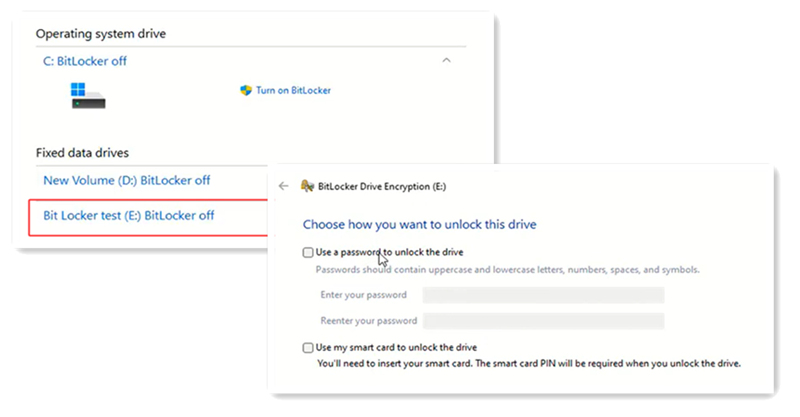
عند الانتهاء، أغلق الملفات وافصل القرص الافتراضي من إدارة الأقراص باستخدام فصل VHD (Detach VHD)، دون حذف ملف الحاوية. وللوصول إليه لاحقًا، أرفقه عبر إرفاق VHD (Attach VHD) وافتح الوحدة بكلمة المرور. ما دامت الوحدة مفتوحة، يستطيع من يستخدم حسابك الوصول إلى محتواها، كما أن النسخ الأصلية خارجها لا تُشفّر تلقائيًا.
ماذا تفعل عند ظهور رسالة Compatible TPM cannot be found؟
لا تعني هذه الرسالة أن كل قرص بيانات افتراضي يحتاج إلى TPM؛ فاشتراطات حماية قرص النظام تختلف عن فتح وحدة بيانات بكلمة مرور. تحقّق أولًا من أنك تختار الوحدة الافتراضية الصحيحة، لا قرص ويندوز نفسه.
إذا كنت تضبط حماية قرص النظام وتحتاج إلى فحص TPM، فقد يكون غير مفعّل في إعدادات الجهاز، أو غير موجود، أو قد لا يدعم العتاد المتطلبات المطلوبة. لا يمكن تحديد السبب من عمر الكمبيوتر وحده.
الخطوة 1: احفظ عملك، وراجع تعليمات الشركة المصنّعة لطراز جهازك قبل إعادة التشغيل وتغيير إعدادات البرنامج الثابت.
الخطوة 2: ادخل إلى BIOS أو UEFI بالطريقة المحددة لطرازك. قد يكون المفتاح Delete أو F2، لكنه يختلف بين الأجهزة.
الخطوة 3: ابحث عن إعداد TPM وفق دليل الشركة؛ فقد يظهر باسم Security Device Support أو Intel PTT أو AMD fTPM. لا يوجد مسار واحد ثابت لجميع الأجهزة، ولا تختَر مسح TPM أو إعادة ضبطه ضمن هذه الخطوات.
الخطوة 4: إذا أكدت تعليمات الشركة الحاجة إلى تفعيله، احفظ التغيير وأعد تشغيل الكمبيوتر. وإذا لم تجد الخيار، ارجع إلى دعم الشركة بدل تغيير إعدادات أخرى عشوائيًا.
الخطوة 5: بعد العودة إلى ويندوز، اضغط Win + R واكتب tpm.msc، ثم تحقّق من حالة TPM في النافذة التي تظهر.
إذا كان هدفك تقييد الوصول إلى مجلد محلي دون إعداد قرص افتراضي، فقد يكون استخدام أداة مخصصة أبسط. والطريقة التالية توضح هذا النوع من الحماية.
كيفية قفل مجلد باستخدام Advanced SystemCare
يتضمن Advanced SystemCare PRO من IObit ميزة المجلد الآمن (Safe Folder)، التي تساعد على حماية البيانات الحساسة من الوصول غير المصرّح به. يمكنك ضبطها لإخفاء المجلدات أو منع قراءتها أو تعديلها، مع تفعيل حماية بكلمة مرور لإدارة الوصول إليها.
تساعد هذه القيود على منع الوصول عبر مستكشف الملفات والبرامج الأخرى بحسب الخيارات التي تختارها. لكنها لا تعني أن المجلد أصبح حاوية تشفير مستقلة يمكنك نقلها إلى أي جهاز مع الاحتفاظ بالحماية نفسها، ولا تمثل ضمانًا لمنع جميع أشكال تسرب البيانات.
المجلد الآمن ميزة مدفوعة في PRO. ويضم البرنامج أيضًا وظائف مثل تنظيف القرص وتوفير المساحة، وتحسين الإعدادات، وحجب الإعلانات في المتصفحات المدعومة، ومكافحة برامج التجسس وخيارات حماية أخرى بحسب الإصدار والإعدادات.
خطوات حماية المجلد باستخدام المجلد الآمن
الخطوة 1: نزّل البرنامج وافتح المجلد الآمن
نزّل Advanced SystemCare من صفحته الرسمية، وثبّته. لاستخدام المجلد الآمن، تحتاج إلى تفعيل PRO. افتح تبويب حمايه، ثم ابحث ضمن حماية الخصوصية عن المجلد الآمن وافتح إعداداته من أيقونة الضبط.
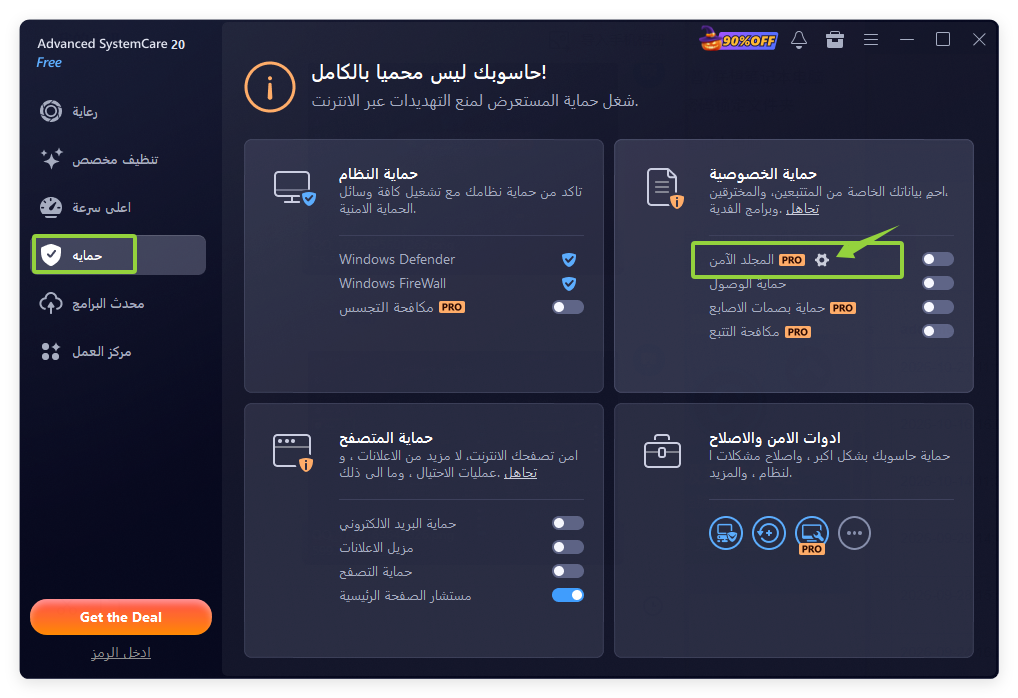
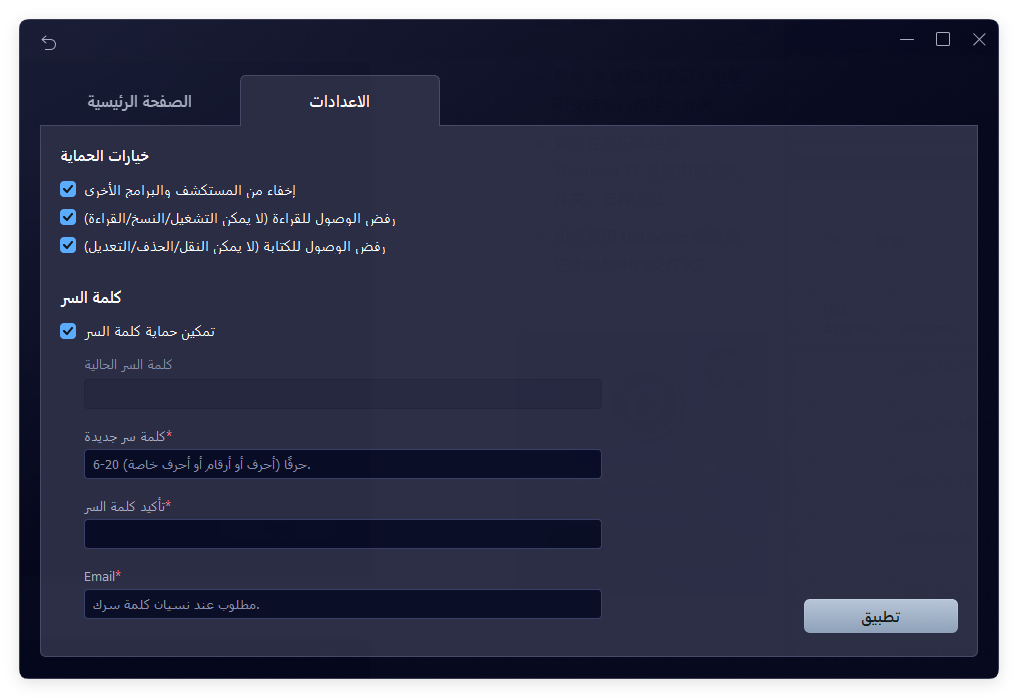
الخطوة 2: اضبط خيارات الحماية وكلمة المرور
داخل المجلد الآمن، افتح الاعدادات واختر ما يناسبك من الخيارات التالية:
رفض الوصول للقراءة (لا يمكن التشغيل/النسخ/القراءة).
رفض الوصول للكتابة (لا يمكن النقل/الحذف/التعديل).
إخفاء من المستكشف والبرامج الأخرى.
فعّل تمكين حماية كلمة السر، وأدخل كلمة المرور وأكّدها، وأضف البريد الإلكتروني المطلوب للاسترداد، ثم اضغط تطبيق.
الخطوة 3: أضف المجلد بالسحب والإفلات
ارجع إلى الصفحة الرئيسية داخل المجلد الآمن، واسحب المجلد الذي تريد حمايته وأفلته في منطقة الإضافة. استخدم مجلد بيانات شخصيًا تدعمه الأداة، بدل مجلدات النظام.
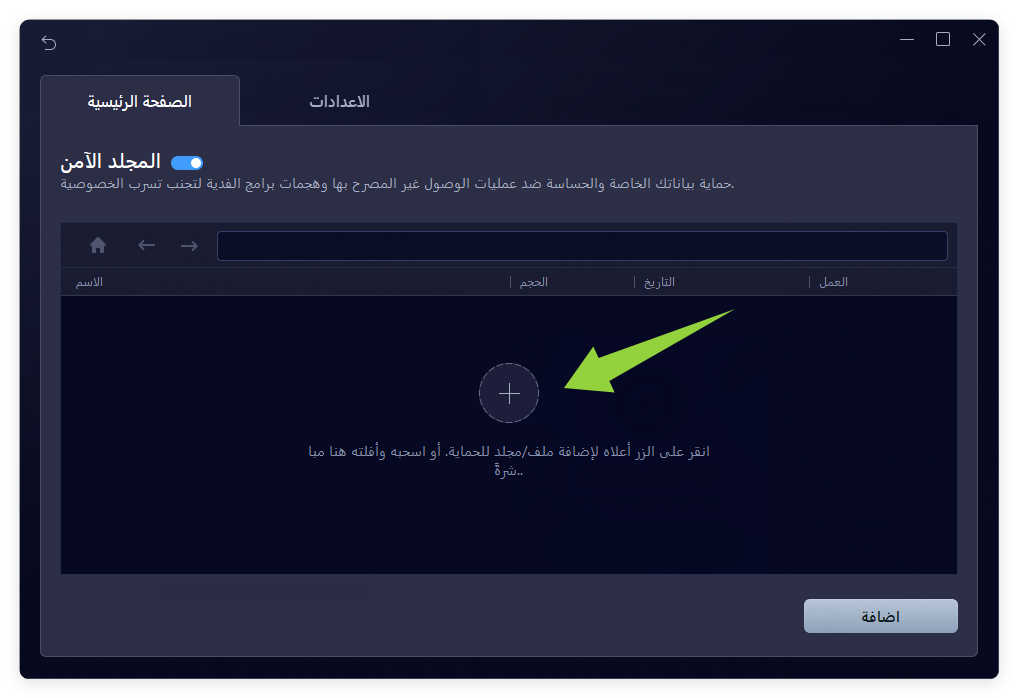
الخطوة 4: أضف مجلدات أخرى
اضغط اضافة ثم اضافة مجلد لإضافة مزيد من المجلدات. راجع القائمة والإعدادات للتأكد من تطبيق نوع الحماية الذي اخترته.
انتبه إلى أن إلغاء تثبيت Advanced SystemCare يزيل حماية المجلد الآمن عن الملفات والمجلدات المحمية به. احتفظ بنسخة احتياطية مناسبة لبياناتك، ولا تعتمد على إخفائها وحده كوسيلة للتشفير.
Advanced SystemCare
الحل المتكامل للحفاظ على صحة جهاز الكمبيوتر.
تنظيف: إزالة 420 مليار أثر وتنظيف 85 إكسابايت من الملفات غير المرغوب فيها.
حماية: حظر 80 مليون محاولة وصول غير مصرح بها وإصلاح 20 مليون مشكلة.
تسريع: توفير 6 ملايين ساعة من وقت بدء التشغيل مع ميزة Turbo Boost.
تحسين: تنظيف الكمبيوتر والعناية به تلقائيًا باستخدام وضع الذكاء الاصطناعي.
كيفية حماية مجلد باستخدام EFS
يشفّر نظام EFS الملفات اعتمادًا على شهادة تشفير ومفتاح خاص مرتبطين بحساب المستخدم المصرّح له. لذلك لا يطلب كلمة مرور مستقلة كلما فتحت المجلد من حسابك. أما من يستخدم حسابًا آخر دون صلاحية فك التشفير فلن يتمكن من قراءة المحتوى بالطريقة العادية.
لا تحتاج هذه الطريقة إلى تثبيت برنامج إضافي، لكنها تتطلب نظام ملفات NTFS وإصدار ويندوز يدعمها؛ فهي غير متاحة في Home. وإذا شارك عدة أشخاص حساب ويندوز نفسه، فلن تمنعهم هذه الطريقة من الوصول عبر ذلك الحساب. كما قد تفقد الوصول إلى الملفات إذا أعدت تثبيت ويندوز وفقدت شهادة التشفير ومفتاحها الخاص.
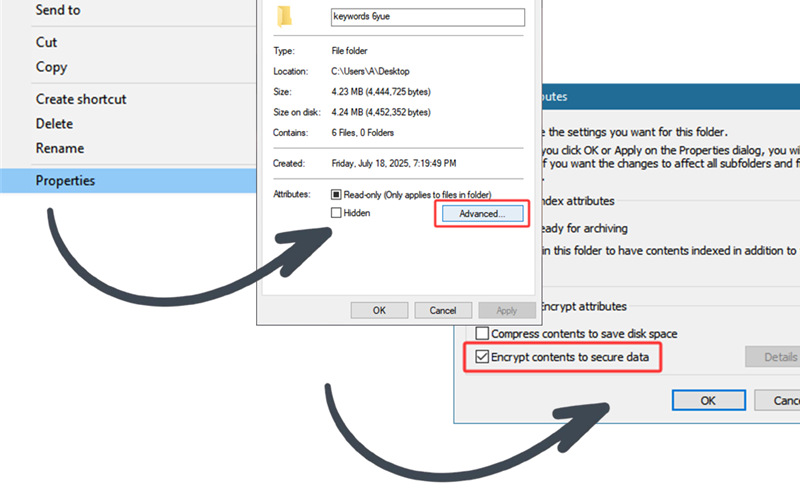
خطوات حماية مجلد باستخدام EFS
الخطوة 1: انقر بزر الفأرة الأيمن على المجلد واختر خصائص.
الخطوة 2: من تبويب عام، افتح خيارات متقدمة.
الخطوة 3: حدّد تشفير المحتويات لتأمين البيانات، ثم اضغط موافق وتطبيق. اختر تطبيق التغيير على المجلد والمجلدات الفرعية والملفات إذا أردت حماية المحتوى الموجود داخله، وأكّد العملية.
بعد التشفير، انسخ شهادة EFS ومفتاحها الخاص احتياطيًا باتباع معالج ويندوز، واحفظ النسخة في مكان آمن خارج الجهاز. تسجيل الدخول باسم الحساب نفسه بعد إعادة تثبيت ويندوز لا يعوّض فقدان المفتاح.
كيفية قفل مجلد باستخدام WinRAR أو 7-Zip
يمكن لأدوات الضغط التي تدعم التشفير إنشاء أرشيف بكلمة مرور يضم الصور والفيديو والنصوص ومستندات Office وملفات التعليمات البرمجية. هذه الطريقة تحمي النسخة الموجودة داخل الأرشيف، لكنها تختلف عن تقييد الوصول إلى مجلد تعمل عليه مباشرةً.
ضع في الحسبان هذه الجوانب قبل اعتمادها للاستخدام اليومي:
الضغط المعتاد لا يُتلف الملفات لمجرد تكراره، لكن إدارة النسخ الأصلية والمستخرجة باستمرار قد تربكك وتزيد احتمال الاحتفاظ بنسخة قديمة أو غير محمية.
قد تحتاج إلى استخراج المستند وتعديله ثم تحديث نسخته داخل الأرشيف؛ فلا تتعامل معه دائمًا كمجلد عادي.
تلف الأرشيف قد يمنع استخراج ملف أو أكثر، وقد يؤثر في بيانات إضافية بحسب موضع التلف وطريقة الضغط، وليس لأن تلف أي ملف يعني تلقائيًا تلف الجميع.
قد يستغرق ضغط الملفات الكبيرة، مثل الأفلام أو ملفات الروايات، واستخراجها وقتًا، بحسب الحجم ونوع المحتوى وسرعة الجهاز. وبعض الملفات، مثل الفيديو المضغوط أصلًا، قد لا يصغر حجمها كثيرًا.
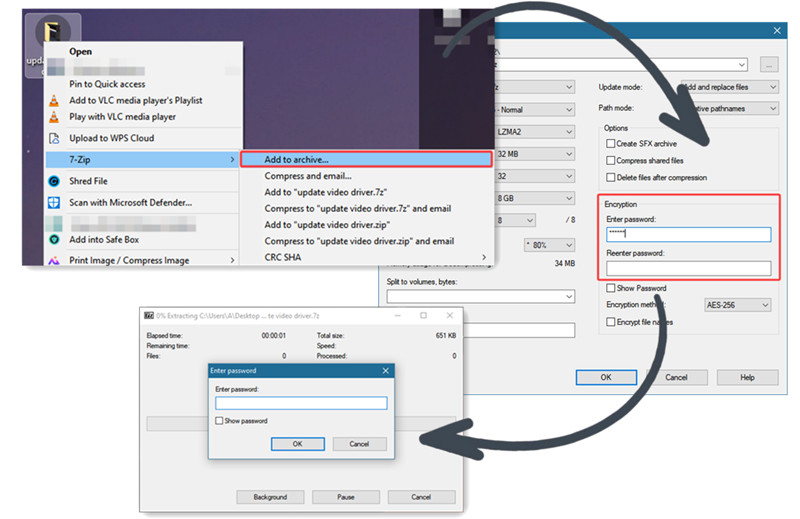
خطوات قفل مجلد باستخدام 7-Zip
الخطوة 1: بعد تثبيت 7-Zip، انقر بزر الفأرة الأيمن على المجلد المطلوب. في ويندوز 11، قد تحتاج إلى اختيار إظهار المزيد من الخيارات للوصول إلى قائمة البرنامج.
الخطوة 2: اختر 7-Zip ← Add to archive...، ثم اختر تنسيق 7z وحدّد اسم الأرشيف ومكان حفظه.
الخطوة 3: في قسم التشفير، أدخل كلمة مرور قوية وأكّدها، واختر AES-256. وإذا أردت إخفاء أسماء الملفات داخل الأرشيف أيضًا، فعّل Encrypt file names، ثم اضغط OK.
جرّب فتح الأرشيف واستخراج ملف منه للتأكد من عمل كلمة المرور قبل الاعتماد عليه. حماية الأرشيف لا تقفل المجلد الأصلي أو النسخ التي استخرجتها منه تلقائيًا؛ فالمحتوى المشفّر داخله هو الذي يحتاج إلى كلمة المرور لفتحه.
كيفية حماية ملفات Microsoft Office بكلمة مرور
إذا كنت تريد حماية مستند واحد، فاستخدم تشفير الملف بكلمة مرور في إصدار سطح المكتب الذي يدعمه. إليك الخطوات في Microsoft Excel؛ وهذا يختلف عن حماية ورقة العمل أو منع تعديل بنية المصنف.
الخطوة 1: افتح ملف Excel المطلوب، ثم اختر ملف ← معلومات (File > Info).
الخطوة 2: اختر حماية المصنف ← تشفير باستخدام كلمة مرور (Protect Workbook > Encrypt with Password)، وأدخل كلمة المرور ثم اضغط موافق.
الخطوة 3: أعد إدخال كلمة المرور لتأكيدها، واضغط موافق، ثم احفظ الملف. أغلقه وافتحه مجددًا للتحقق من طلب كلمة المرور، واحتفظ بها بأمان؛ إذ لا تستطيع Microsoft استعادتها إذا نسيتها.
لهذه الطريقة حدود ينبغي معرفتها:
1. قد يظل اسم الملف وحجمه وامتداده ظاهرًا في المجلد، بينما يحمي التشفير محتوى المستند.
2. تشفير المحتوى لا يمنع نسخ الملف أو حذفه إذا كانت صلاحيات الوصول إلى موقعه تسمح بذلك.
3. تُطبّق الحماية على كل مستند على حدة، ولا تقفل المجلد كاملًا.
4. عند إرسال الملف، سيحتاج المستلم إلى كلمة المرور وبرنامج يدعم فتحه. شارك كلمة المرور عبر قناة منفصلة بدل إرسالها مع الملف نفسه.
الخلاصة
يمكنك الاختيار بين خمس طرق لحماية بياناتك على ويندوز: قرص افتراضي مشفّر باستخدام BitLocker، أو المجلد الآمن في Advanced SystemCare، أو تشفير EFS، أو أرشيف مشفّر، أو كلمة مرور لمستند Office. تختلف هذه الخيارات في التكلفة ومتطلبات النظام وطريقة الوصول إلى الملفات، ولا تؤدي جميعها وظيفة قفل مجلد بكلمة مرور مستقلة.
إذا كنت تريد إدارة قيود الوصول إلى مجلداتك من واجهة واحدة، فاستكشف ميزة المجلد الآمن في Advanced SystemCare PRO. اختر إعدادات الحماية التي تناسبك، واحتفظ بكلمات المرور ومفاتيح الاسترداد والنسخ الاحتياطية في مكان آمن.
Advanced SystemCare
الحل المتكامل للحفاظ على صحة جهاز الكمبيوتر.
تنظيف: إزالة 420 مليار أثر وتنظيف 85 إكسابايت من الملفات غير المرغوب فيها.
حماية: حظر 80 مليون محاولة وصول غير مصرح بها وإصلاح 20 مليون مشكلة.
تسريع: توفير 6 ملايين ساعة من وقت بدء التشغيل مع ميزة Turbo Boost.
تحسين: تنظيف الكمبيوتر والعناية به تلقائيًا باستخدام وضع الذكاء الاصطناعي.
الكاتب

سامي المنصوري
سامي المنصوري كاتب تقني ومستشار حلول رقمية، يمتلك أكثر من عشر سنوات من الخبرة في تغطية البرمجيات وتحسين أداء ويندوز وأساسيات الأمن الرقمي وأدوات الإنتاجية اليومية. يركز في مقالاته على تقديم إرشادات عملية وواضحة تساعد القراء على تشخيص المشكلات التقنية، واختيار الأدوات المناسبة، واتخاذ قرارات موثوقة دون تعقيد غير ضروري.